ディスプレイオーディオでミラーリングするには、スマホの映像出力、車載器の対応入力、接続機器の条件をそろえる必要があります。HDMI端子を増やしたりCarPlayをオフにしたりするだけでは成立しません。まず車載器とスマホの品番を確かめ、入力方式→入力選択→配線・給電→アプリの順に確認します。
HDMIのソースが見つからない場合も、入力非対応、別名の外部入力、設定条件、追加ユニットの構成を区別します。変換器を使う場合は、ソース名が「HDMI」とは限りません。
ディスプレイオーディオの“ミラーリング”は、端子をつなげば終わりではなく、車側の仕様とスマホ側の映像出力が噛み合って初めて成立します。
この記事では、HDMIが選べない・黒画面・音だけ出る症状を分け、必要な部品を買う前に確認する条件と相談先を整理します。
- CarPlayやAndroid Autoと「ミラーリング」「HDMI入力」の違いが、目的別に分かる
- 「HDMIを付けたのにHDMIが出ない」を、車側仕様→設定→配線→表示条件の順に切り分けできる
- iPhone(Lightning/USB-C)別に、買う前に確認する“方式”チェックが分かる
- 黒画面・音だけなど症状別に、次に見るポイントが分かる
- ディーラーや施工店へ、そのまま伝えられる質問テンプレが手に入る
まず整理:ディスプレイオーディオのミラーリングと3つの方式
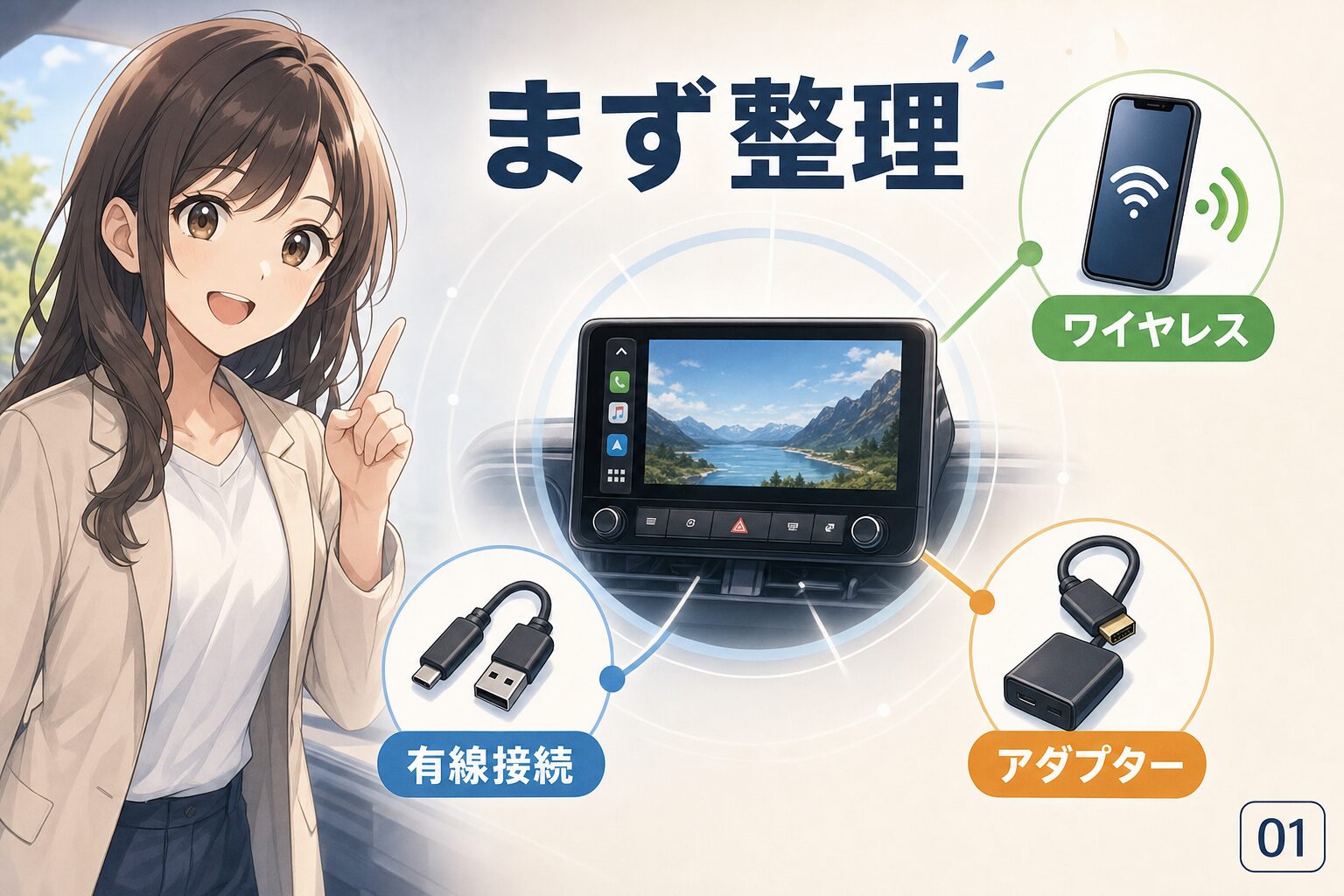
CarPlay・Android Autoは対応アプリの車載表示、ミラーリングはスマホ画面等の外部表示、HDMIは映像・音声信号を入力する接続方式です。目的の機能と、そのための接続経路を分けて確認します。
CarPlay/Android Autoは「対応アプリの投影」で、スマホ画面そのものではない
Apple CarPlay/Android Autoは、スマホの対応アプリだけを車載画面に最適化して表示する仕組みです。多くの場合、動画アプリ(例:YouTube)はCarPlay画面上では扱えません。
そのため「CarPlayをオフにしたのに映らない」という状況は、CarPlayが原因ではなく、そもそもHDMI入力やミラーリング経路が成立していない可能性があります。
ミラーリングは「スマホ画面の複製」、HDMI入力は「外部映像を入れる入口」
ミラーリングはスマホ画面の複製を基本としますが、すべての動画やアプリが同じように表示されるわけではありません。セカンドスクリーン表示や外部出力制限もあります。無線はスマホと車載器が同じ規格に対応する必要があり、MiracastとiPhoneのAirPlayを同じ方式とは扱いません。有線ではスマホの映像出力と車載入力を照合します。
- 無線ミラーリング:Miracastなど(車とスマホの双方対応が必要)
- 有線ミラーリング:スマホ→HDMIなどで映像を出し、車のHDMI入力で表示
市販機もメーカー名だけでは対応を判断できません。KENWOOD公式の製品一覧から装着品番の仕様・説明書へ進み、HDMIの入力か出力か、無線表示の規格、対応端末と別売ケーブルを確認します。全機種がHDMIや無線ミラーリング対応という意味ではありません。
| 方式 | 狙い | つまずきやすい点 | 向く人 |
|---|---|---|---|
| CarPlay/Android Auto | 地図・音楽・通話を安全寄りに統合 | 動画アプリは対象外になりやすい | ナビ中心で、操作を簡単にしたい |
| 無線ミラーリング | ケーブルなしで画面複製 | 車・スマホ双方の対応、相性差が出やすい | 配線を増やしたくない |
| HDMI入力(有線) | 安定した映像入力 | 車側ソース有無、変換アダプタ、給電が壁 | 停車中に動画を安定表示したい |
表のどれを目指すかが決まると、買い物の失敗が減ります。特に「動画を映したい」なら、CarPlay設定より先にHDMI入力の可否を確認したほうが近道です。
最初の分岐:HDMIを付けたのにHDMIが出ない原因の考え方
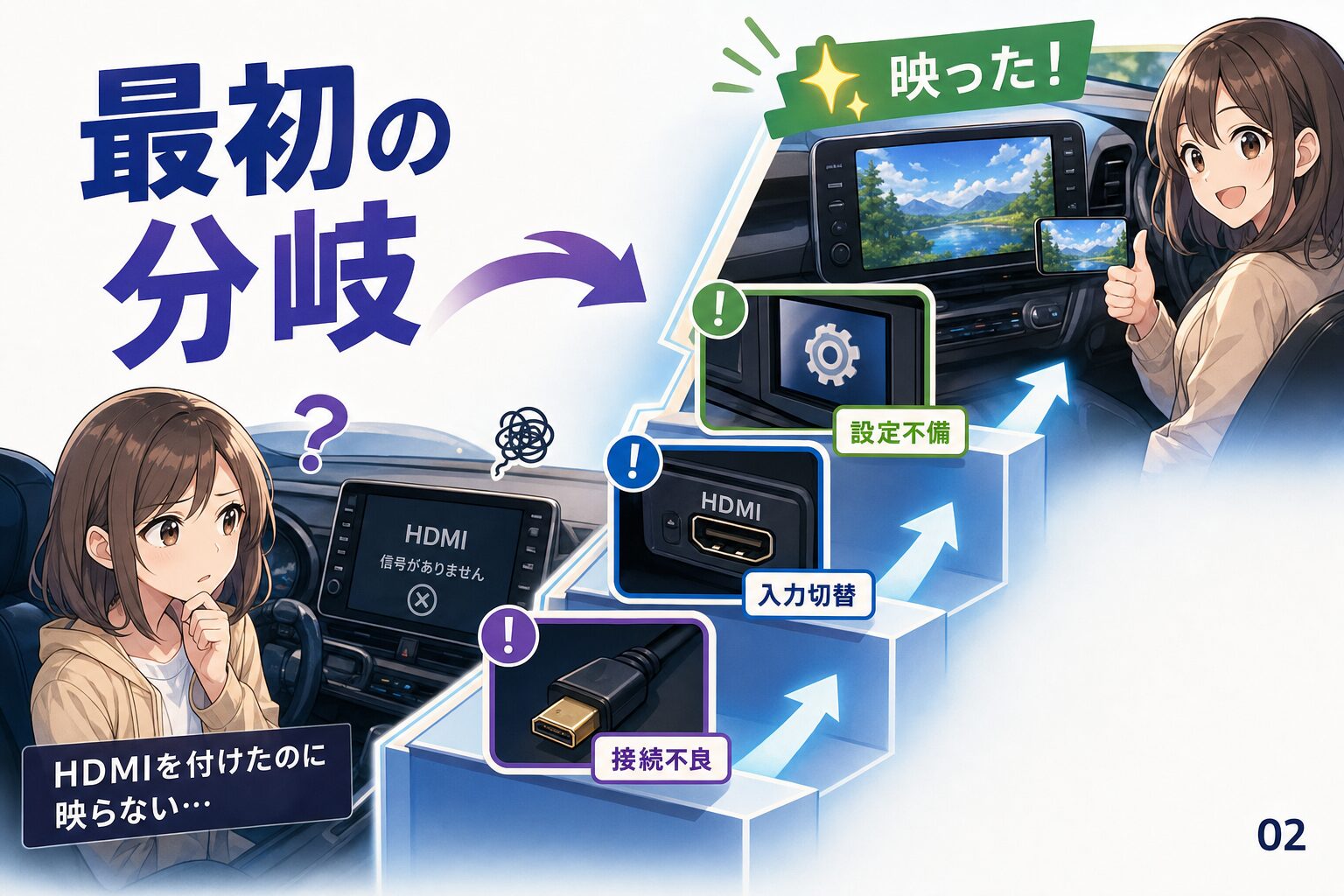
物理端子の追加と、車載器の入力機能は別です。端子を付けても対応入力がなければ映像は受けられません。一方、HDMIをアナログ映像へ変換する構成では、車載画面の「外部入力」等から選ぶ場合があります。ソース名がHDMIでないことだけで、非対応や故障と判断しないでください。
物理端子の増設だけでは足りないケースがある
Honda公式案内では、掲載するLX-240ZFE・VX-240ZFEについて、HDMI接続後にHDMIアイコンを選ぶ操作を説明しています。これは掲載機種の例です。Hondaの全ナビへ同じ操作を流用せず、実際の型番と車種別接続コードを確認してください。
一方で、メーカーや車種によっては、HDMI入力が標準でなかったり、外部入力ユニットが別扱いだったりします。ここは取扱説明書や販売店の適合表で確認が必要です。
HDMIが表示されないときの最短チェック(4ステップ)
確認する順番は、対応入力、ソース選択、接続構成、映像表示条件です。すべての故障がこの順で直るという意味ではなく、買い足す前に確認項目を整理するための手順です。
- ステップ1:取扱説明書に“HDMI入力(外部入力)”の記載があるか
記載がなければ、まず仕様差(グレード/オプション)を疑います。 - ステップ2:ホーム画面やソース一覧に“HDMI”が存在する設計か
変換器経由では別のソース名の場合もあります。説明書で選択方法と表示設定を確認します。 - ステップ3:入力ポートが「その画面」に刺さっているか
後付けでHDMIポートを増設した場合、裏側の接続先が別ユニットだと認識しません。配線図と実配線の一致が要点です。 - ステップ4:表示条件(停車中・パーキング連動など)があるか
停車中のみ外部映像を表示する制御が入っている場合、走行状態によってHDMIが選べない・黒画面になることがあります(仕様確認が必要)。まずは「Pレンジ/パーキングブレーキ状態」でソースが出るかを確認し、取説に“映像表示条件”の記載がない場合は販売店へ確認します。
整備工場での研修経験を踏まえ、筆者は内装を外す前にナビの入力仕様と接続部品を確認することを勧めます。入力に対応していない場合、配線を差し直すだけでは機能は増えません。
販売店・施工店に確認するときの「言い方」
窓口で話が早くなるのは、感想ではなく“事実”を渡すことです。次の情報をセットにします。
- 車種・年式・グレード(分かれば車両型式)
- ディスプレイオーディオの型番(画面の設定画面や取説で確認)
- 追加した部品名(HDMI増設ケーブル、外部入力アダプタ等)
- 症状(例:ソース一覧にHDMIがない、HDMIはあるが黒画面、音だけ等)
この時点で「HDMIソースが出る仕様か」「表示条件(停車中のみ等)があるか」を先に確定すると、余計なケーブル購入が減ります。
iPhoneのディスプレイオーディオ ミラーリングに必要な物(買う前チェック)
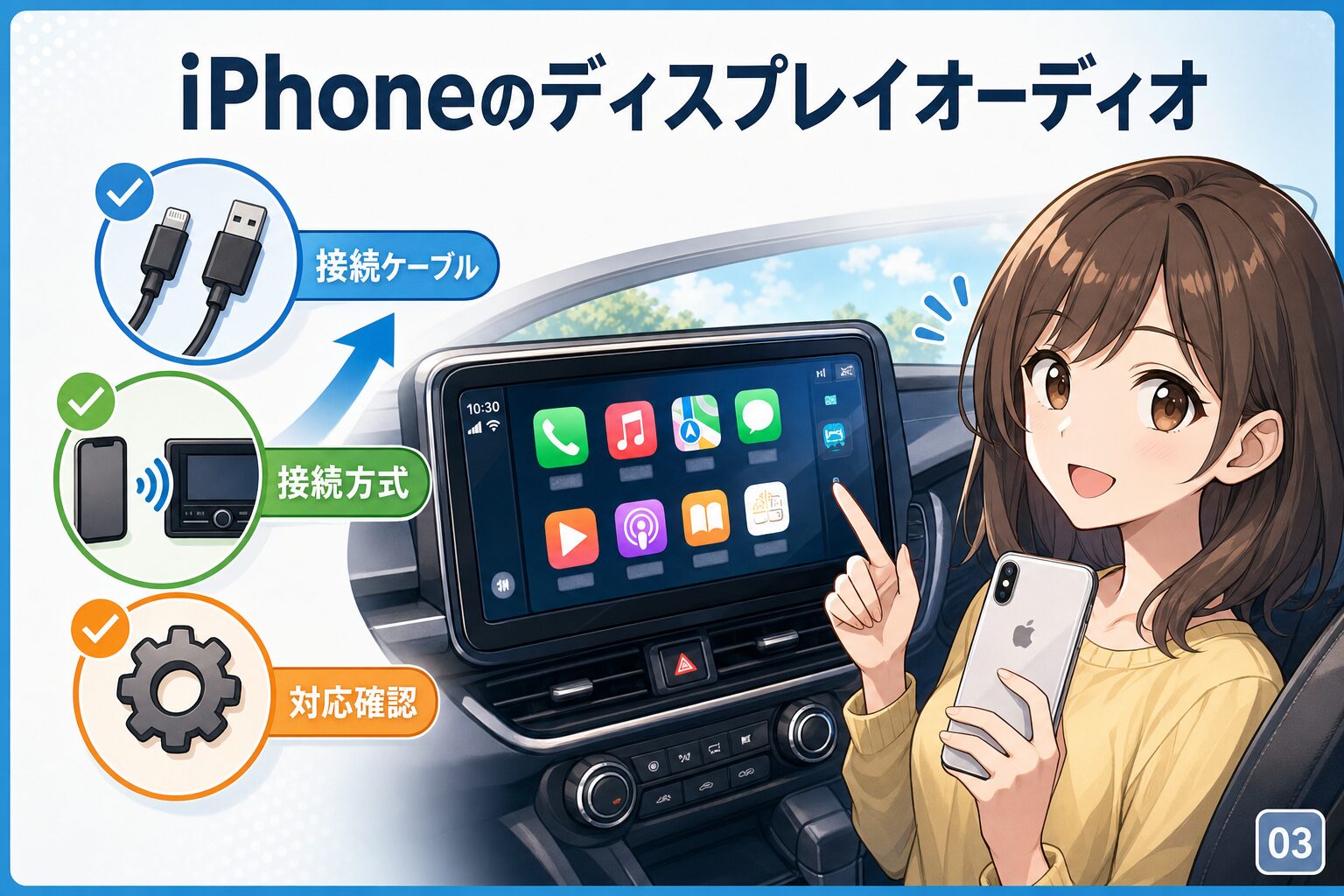
iPhoneのミラーリングで失敗が多いのは、端子を合わせただけで“映像が出る”と思ってしまう点です。見るべきは「端子」より「映像出力の方式」と「給電条件」です。
分岐1:iPhone端子がLightningかUSB-Cか
端子形状に加えて正確なiPhoneモデルを確認します。Apple公式のUSB-C接続案内では、USB-C外部ディスプレイ対応モデルを限定しており、例えばiPhone 16eは対象から除かれています。USB-C搭載という理由だけでHDMI変換が使えると判断しないでください。
- Lightning:Lightning-Digital AV系の変換(HDMI取り出し)を使う発想
- USB-C:iPhone本体の映像出力対応を先に確認し、対応アダプターまたは映像ケーブルを選ぶ
対応するUSB-C iPhoneでは、USB-C–HDMIアダプターまたは映像対応ケーブルを使う方法があります。Lightning機では対応するDigital AVアダプター等を確認します。Apple公式のAVアダプター案内で対応と制限を照合し、充電用変換を映像用と取り違えないようにします。
「HDMIケーブルだけ」では足りないことが多い理由
LightningからHDMIへ出す構成では対応アダプターとHDMIケーブル、USB-C対応機では映像対応アダプターまたはケーブルを確認します。必要な給電は製品ごとです。さらに車載器が受けられる解像度・音声形式と、アプリの外部出力対応を照合してください。
- 給電条件:その変換アダプタはUSB給電が前提の設計か(給電なしでも動くのか)
- 変換の種類:「充電用の変換」ではなく「映像出力に対応した変換」か
- 相性・更新:非純正や認証が曖昧なアクセサリは、OS更新で挙動が変わることがある
- 外部出力制限:アプリ側・出力側の仕様で、外部出力が制限されることがある(サービス/端末/アダプタで差)
ここは「この型番なら必ず映る」と断定しにくい領域です。購入前に「iPhone機種名・iOS・車のディスプレイオーディオ型番・アダプタ型番」をセットで、販売店やメーカーサポートに確認できると安全です。
分岐2:車側端子がHDMI以外(AUX等)なら、構成が変わる
アナログ映像入力がある車載器へHDMIを入れる場合には、信号を変換する機器が必要です。ただし音声のみのAUX端子には映像を入力できません。データシステムのHDA433のような変換製品も、車載入力・端末・著作権保護の条件を確認します。AppleはAVアダプターから別映像形式への変換アクセサリに互換性がないと案内しており、変換器の追加でiPhone動画が必ず映るとは保証できません。
買い物の判断軸は次の通りです。
- 車側:何入力を受けられる仕様か(HDMIなのか、別方式なのか)
- スマホ側:何出力が取り出せるか(HDMI相当か、無線か)
- 間の機器:信号を変換しているのか、単に形を変えているのか
入力・出力・変換方向をそろえたうえで、各メーカーが確認する接続構成、給電、映像保護の条件を照合します。HDCPなどを回避する目的で変換器を追加しないでください。
映らないを切り分ける:症状別チェックリスト
「店でつないでもダメだった」場合ほど、症状を言語化すると復旧が早まります。症状別に、疑う順番を変えます。
症状A:そもそもHDMIが選べない(メニューにない)
HDMIソースがないときは、次の順で“仕様側”を強く疑います。
- 取説にHDMI入力の記載がない(=その機種はHDMI入力を持たない可能性)
- ソースの表示カスタムで、HDMIが非表示になっている
- 外部入力ユニット(オプション/別体)が未装着、または未認識
- 停車中のみ表示など、表示条件がある
ここで焦ってケーブルを買い足すと、余計に遠回りになりがちです。車側の仕様確定が先です。
症状B:HDMIは選べるが黒画面、一瞬映って消える
黒画面や一瞬だけ映る症状だけでは、信号が届いているか、どの部品が原因かは断定できません。入力選択、対応解像度、給電、接続、アプリの外部出力対応を一つずつ確認します。Apple公式案内も、アプリ側のアダプター非対応やケーブルの問題を確認対象としています。
- 給電:変換アダプタに電源が必要なのに、給電していない(または電力不足)
- 接触:HDMI端子の挿し込みが甘い、延長ケーブルの結合部が不安定
- 入力切替:車側が別ソース(CarPlay等)を優先している
- 出力条件:アプリ/端末の仕様で外部出力が制限されている可能性(断定は不可)
長距離運転の待機中などに「ちょっと映したい」用途ほど、給電の取り回しが小さなストレスになります。電源取りを増やすなら、配線がシフト操作や足元に干渉しないか(引っ掛けないか)も同時に見たほうが安全です。
症状C:音だけ出る/映像だけ出る
音と映像が片方だけのときは、原因が「車側の音声ルート」と「映像ルート」で分かれていることがあります。確認は次の順が現実的です。
- 車側の音声入力先がどこになっているか(HDMI音声なのか、別AUXなのか)
- スマホ側の出力先(AirPlay先やBluetooth先が残っていないか)
- 変換アダプタが“映像のみ”“音声は別系統”の仕様ではないか(取説確認)
ここも断定より取説確認が強い領域です。機器名と配線図があると、一気に話が進みます。
店・ディーラーへ持参すると切り分けが早いもの
- iPhoneのモデル名、iOSバージョン(分かる範囲で)
- 使っている変換アダプタの型番、給電方法
- 車のディスプレイオーディオ型番(画面写真でも可)
- 「何をしたらどうなる」のメモ(例:HDMIは出ない/黒画面/音のみ等)
情報が揃うと、店側も“作業”なのか“仕様確認”なのかを切り分けやすくなります。
相談先の優先順位と質問テンプレ(保証の手戻りを減らす)
つながらない原因は、車側・スマホ側・変換機器側にまたがります。相談先を間違えると「たらい回し」になりやすいので、役割で選ぶのが近道です。
誰に聞くべきか(役割で選ぶ)
- ディーラー:純正ディスプレイオーディオの仕様、表示条件、オプション適合、保証の考え方
- 施工店・電装店:配線の確認、増設ユニットの取付可否、ノイズや電源取り回し
- 機器メーカーサポート:変換アダプタやミラーリング機器の動作条件、アップデート情報
保証が絡む場合は、純正系の確認をディーラーで先に押さえるほうが安全です。
そのまま使える質問テンプレ(コピペ用)
以下をそのまま貼って、車両情報だけ入れ替えると伝わりやすいです。
- 「車種:○○、年式:○○、グレード:○○、ディスプレイオーディオ型番:○○です。この仕様はHDMI入力ソースが表示されますか?」
- 「HDMIが表示される場合、停車中のみなど表示条件はありますか?」
- 「HDMI増設(外部入力追加)をしているのですが、必要なユニット/設定が不足していないか確認できますか?」
- 「iPhone(Lightning/USB-C)からの映像入力で、推奨される変換方式や給電条件はありますか?」
- 「この構成を追加した場合、保証や点検で注意すべき点はありますか?」
用品・施工の選択肢(時短重視ならプロに寄せる)
配線が複雑になるほど、原因切り分けは難しくなります。筆者なら「家族のために停車中の快適性を上げたい」用途では、次の優先順位で考えます。
- まず純正仕様の範囲でできること(HDMI入力の有無、メニュー表示条件)を確定
- 次に、配線が増えない方法(無線ミラーリング対応の市販DAなど)を検討
- 最後に、増設や変換が必要なら責任分界が明確になる施工を選ぶ
アルパインの掲載製品紹介にもHDMI接続による映像再生が案内されています。ただし、スマホ等の機種で接続ケーブルが異なります。掲載機種の適合表・説明書を確認し、製品紹介だけで全スマホ・全アプリの再生対応を判断しないでください。
「仕様は合っているのに、配線や設定が不安」なら、最初からプロ施工に寄せたほうが結果的に早いこともあります。
純正ディスプレイオーディオや後席モニターなど、車種別の映像入力・出力で迷いやすい注意点は、次の記事で整理しています。
「自分の車でどこまで対応できるのか」「施工まで含めて一式で相談したい」という段階なら、車種別の対応内容を確認できる窓口を当てたほうが、遠回りの買い足しを減らせます。
AI Boxは通常のスマホミラーリングや単なる無線化アダプターとは別の機器です。OttocastでCarPlay AI Boxの対応機種を確認する 前に、メーカー公式FAQと製品別適合で、純正有線CarPlay等の条件、通信と給電、操作方式を確認してください。有線対応だけで全製品の適合は確定せず、BMW向け等の専用製品もあります。一方、HDMI増設や後席モニター連携、配線施工まで必要な場合は、この後の専門店相談を選ぶと整理しやすいです。
ナビ男くんとは車内エンタメのアップグレードを得意とする専門店です。
安全・法規・保証:走行中の注視とスマホ操作は分けて考える
運転者が走行中にカーナビ等の画像を注視することは禁止されています。機器を接続できてもこの注意は変わりません。接続・設定・動画選択は安全な場所に停車して行い、配線や端末も運転操作を妨げない位置に配置します。
運転中のスマホ操作や画面注視は、重大事故につながります。「ながら運転」対策は、警察庁の案内や、政府広報オンラインでも注意喚起がされています。条文を確認したい場合はe-Gov法令検索(道路交通法)が参照できます。
また、配線の追加や内装の脱着は、エアバッグ周辺や電装系のリスクがあります。純正品以外の追加機器で不具合が出た場合、保証や責任分界が絡むことがあるため、作業前に販売店へ確認しておくと安心です。
HDMIを新設する場合の費用の目安
後付け費用は、対応入力の引き出し、変換ユニットの追加、車載器交換などの作業範囲で変わります。メーカー名だけで料金を比較せず、次の確認項目を同じ条件で見積もってください。
| 必要な作業 | 費用を確認する内容 |
|---|---|
| 対応入力を車内へ引き出す | ナビ品番、指定コード、設置場所、脱着と復元の工賃 |
| 映像インターフェース・変換器を追加する | 入出力方式、車両適合、給電、アプリ制限、設定と動作確認 |
| 後席モニターへ表示する | 前席入力とは別の出力可否、必要配線、画面数、機器と工賃 |
同じHDMI接続が目的でも、純正入力の引き出しと新たなインターフェース追加では部品も作業も異なります。メーカー名だけで一律の施工価格は決められません。適合ナビ、税込総額、含まれる工賃、追加オプションと保証窓口を確認してください。
よくある質問
Q. HDMIを付けたのにソース選択にHDMIが出ないのはなぜ?
A. 端子を増やしても対応入力がなければ使えません。一方、変換構成ではソース名が「外部入力」等の場合もあります。車載器と追加ユニットの説明書で入力方式、ソース選択、表示条件を確認し、HDMIという名前がないだけで故障とは判断しないでください。
Q. iPhoneでミラーリングするのにHDMIケーブルだけで足りる?
A. Lightning機では対応アダプター等、映像出力対応USB-C機では映像対応アダプターまたはケーブルが必要です。iPhone 16eのようにUSB-C映像出力に対応しない機種もあるため、先にApple公式のモデル別対応を確認してください。給電やアプリ制限は別に照合します。
Q. CarPlayをオフにするとミラーリングできる?
A. オフにするだけではミラーリング機能や映像入力は増えません。車載器が自動的にCarPlayへ切り替わる場合も、入力の選択方法を機種の説明書で確認してください。対応する映像経路とスマホ出力が必要です。
Q. 電気店で繋いでも映らないとき、次に確認することは?
A. 車側の「HDMI入力ソースが出る仕様か」と「表示条件(停車中のみ等)」をディーラーで確定し、その後に配線や増設機器の取付状態を施工店で確認する流れが手戻りが少ないです。スマホ側は、端子だけでなく“映像出力できる変換”になっているかも同時に見ます。
Q. 車種やディスプレイオーディオ世代で出来ることは変わる?
A. 変わります。年式・グレード・メーカーオプションで外部入力の扱いが変わることがあるため、車の取扱説明書、装備一覧、メーカー公式の案内(例:Honda公式)を当たりにしつつ、販売店に型番ベースで確認するのが最も手堅いです。
Q. 音は出るのに映像が出ない(またはその逆)ときは?
A. 車側の音声入力先がHDMIになっていない、スマホ側の出力先がBluetooth等に残っている、変換アダプタが映像・音声で別系統の仕様になっている、などが候補です。機器の取扱説明書と、配線経路の一致を確認します。
Q. 停車中だけ映したいが注意点は?
A. 安全な場所に停車し、車載器の説明書に従う表示条件を満たして接続・操作します。発進前に操作を終え、配線や端末がペダル・シフト操作や視界を妨げないことを確認してください。
まとめ:最短で映すには「車の入力仕様」→「iPhoneの出力方式」→「症状別切り分け」
ディスプレイオーディオのミラーリングは、HDMIケーブルを買う前に“仕様の噛み合わせ”を確定すると、失敗コストが下がります。
- 最初に、CarPlayとミラーリングとHDMI入力の違いを分ける
- 「HDMIが出ない」は、取説の入力仕様→ソース設定→配線→表示条件の順に確認
- iPhoneは端子合わせではなく、映像出力できる変換と給電条件で選ぶ
- 店に相談するときは、型番と症状をセットで渡す
次は、①車載器とスマホの品番を控える、②対応する入力と映像出力・アプリ制限を確認する、③指定構成で停車中に試す、④改善しなければ型番・症状・接続図を販売店や機器メーカーへ伝える、の順に進めてください。

コメント