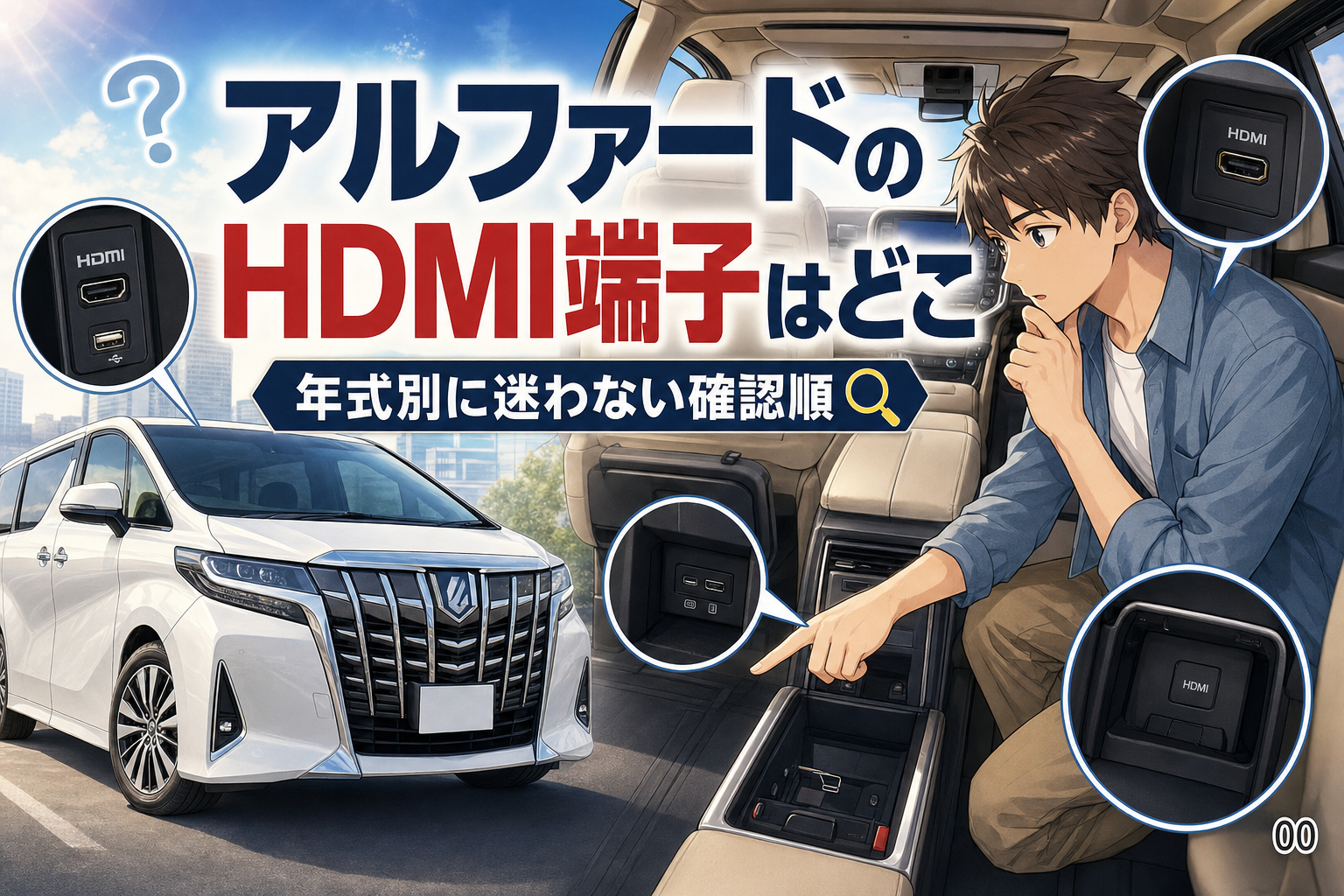
「コンソール周りを見ても、アルファードのHDMI端子が見つからない」と困っていませんか。アルファードのHDMI端子は、世代・年式・グレードだけでなく、装着されているディスプレイオーディオやオプションによって、有無も場所も変わります。スマホやFire TV Stickを映したい場合も、端子の場所だけでは判断せず、前席と後席のどちらへ映したいかまで先に整理することが近道です。
車種を問わないHDMI端子の基礎知識は車のHDMI端子はどこ?場所の探し方と後付けの選び方まとめでも整理しています。
この記事のポイント
- HDMI端子の位置は、アルファードの年式・装備・オーディオ仕様で異なります。
- 端子の物理的な有無と、映像入力として使えるかは別々に確認します。
- USB Type-C端子は、変換アダプターを付けてもHDMI入力になるとは限りません。
- 前席ディスプレイへの表示と、後席モニターへの表示は別条件です。
- 施工前は車台番号と希望する表示先を伝え、対応・保証範囲を確認します。
アルファードのHDMI端子は仕様で異なる
アルファードのHDMI端子は、40系では前席用がセンターコンソールボックス内部、工場装着の後席エンターテインメント装着車では後席専用が同ボックス後部というのがトヨタの現行案内です。一方、30系の装備や後付け部品は別仕様です。トヨタ公式FAQと自車の年式に合う取扱説明書を先に照合すると、探す場所と使える画面を混同せずに済みます。
| 先に分ける条件 | HDMIの確認場所・方法 | 注意点 |
|---|---|---|
| 40系・前席用 | センターコンソールボックス内部。トヨタの現行FAQ・車両の取扱説明書を確認 | 前席用入力から後席への映像出力端子は公式FAQで案内されていない |
| 40系・工場装着後席エンターテインメント付き | センターコンソールボックス後部の後席専用HDMI端子 | 後席専用入力。装備の有無と再生条件を車両ごとに確認 |
| 30系・旧型または社外機器装着車 | 年式・ナビ型番・装着オプションの取扱書と現車 | 40系の位置や施工商品をそのまま当てはめない |
最初に確認するのは車両とオーディオの情報
確認したい情報は、世代、初度登録年、グレード、装着されているディスプレイオーディオまたはナビの名称、メーカー・販売店オプションです。車検証で型式や初度登録年を確認し、オーディオ画面の設定メニューや取扱説明書で機器名・品番を控えましょう。
とくに中古車は、前オーナーが後席モニター、DVD関連機器、社外入力ユニットを付けている場合があります。カタログ上の装備だけでなく、実車の端子、配線、オーディオの入力メニューを合わせて見る必要があります。
端子があっても映像入力とは限らない
HDMIと表示された端子があり、車両側にHDMI入力機能が備わっている仕様なら、HDMI出力対応の外部機器を接続して音楽や映像を再生する前提になります。ただし、USB充電端子やデータ通信用端子は、見た目が近くてもHDMI入力ではありません。
確認時は端子の形状だけでなく、オーディオ画面に「HDMI」などの入力ソースがあるか、取扱説明書に外部機器の接続・再生方法が載っているかを確認してください。端子を見つけた時点で対応と判断せず、入力切替まで確認するのがポイントです。
HDMI端子を実車で探す4か所
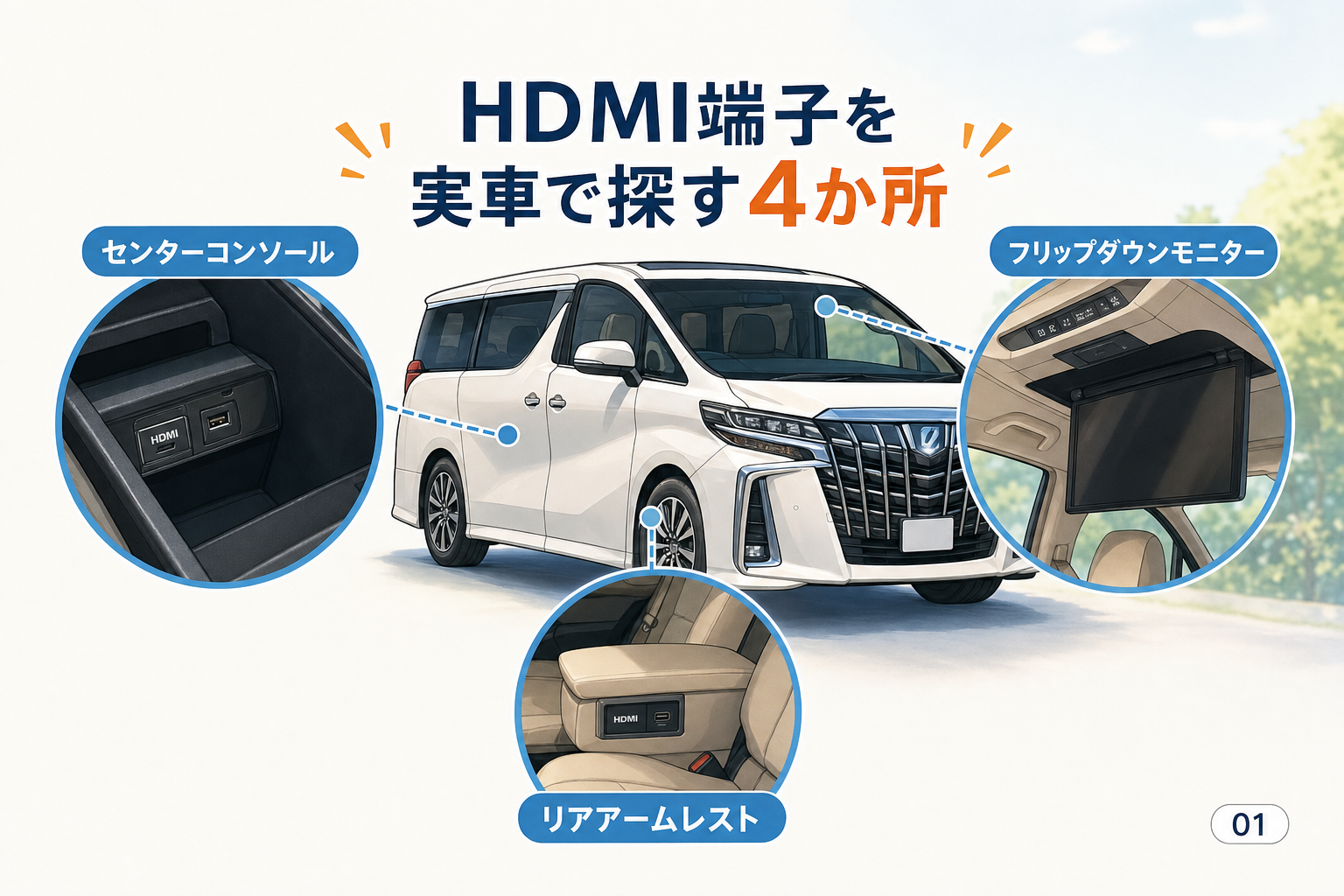
40系なら最初にセンターコンソールボックス内部の前席用HDMI端子を確認します。工場装着のリヤシートエンターテインメントシステムがある車両では、コンソール後部に後席専用端子もあります。30系や社外機器装着車は配置が異なるため、取扱説明書と現車の入力表示を照合してください。
まずは画面周辺とセンターコンソールを見る
40系の前席用端子について、トヨタの2025年12月以降の取扱説明書は、コンソールボックスを開けてHDMIケーブルを接続すると案内しています。装備の有無は仕様で異なるため、自車の生産年月に合う説明書も確認してください。
端子を探す際は、スマホのライトで奥を照らし、「HDMI」の刻印やマークを確認します。USB-A、USB Type-C、アクセサリーソケットと並んでいる場合もあるため、端子形状だけで判断しないことが必要です。
グローブボックスと後席用機器周辺も確認する
40系で後席用を探す場合は、工場装着リヤシートエンターテインメントシステムの有無を確認し、センターコンソールボックス後部のフタを見ます。トヨタの後席HDMI接続手順に位置が示されています。30系や社外品の配線は別の場所にある場合があり、DVD用配線をそのまま外部HDMI入力とみなさないでください。
トヨタのアルファードの入出力端子FAQは、前席用HDMIをセンターコンソールボックス内部、工場装着の後席エンターテインメント装着車の後席専用HDMIを同ボックス後部と区別しています。さらに音声・映像の出力端子はないと明記します。前席入力を後席へそのまま送れると考えず、後席で使う機器は後席専用入力と再生条件を確認してください。装備の背景はKINTOの紹介も参考になりますが、端子位置はトヨタの現行資料と自車の説明書を優先します。
取扱説明書と販売店で最終確認する
最も確実なのは、車台番号、年式、グレード、オーディオ仕様を伝えて販売店へ確認する方法です。「HDMI端子はどこか」だけでなく、「外部映像入力として使えるか」「後席モニターにも出力できるか」まで一度に確認すると、回答の精度が上がります。
中古購入前なら、販売店へ現車写真の提示を依頼し、端子の有無と入力ソース画面を確認しましょう。装備表の記載と現車が一致しているかを見ることは、購入後に映像環境を作り直す手間を減らします。
HDMIがある場合の接続条件
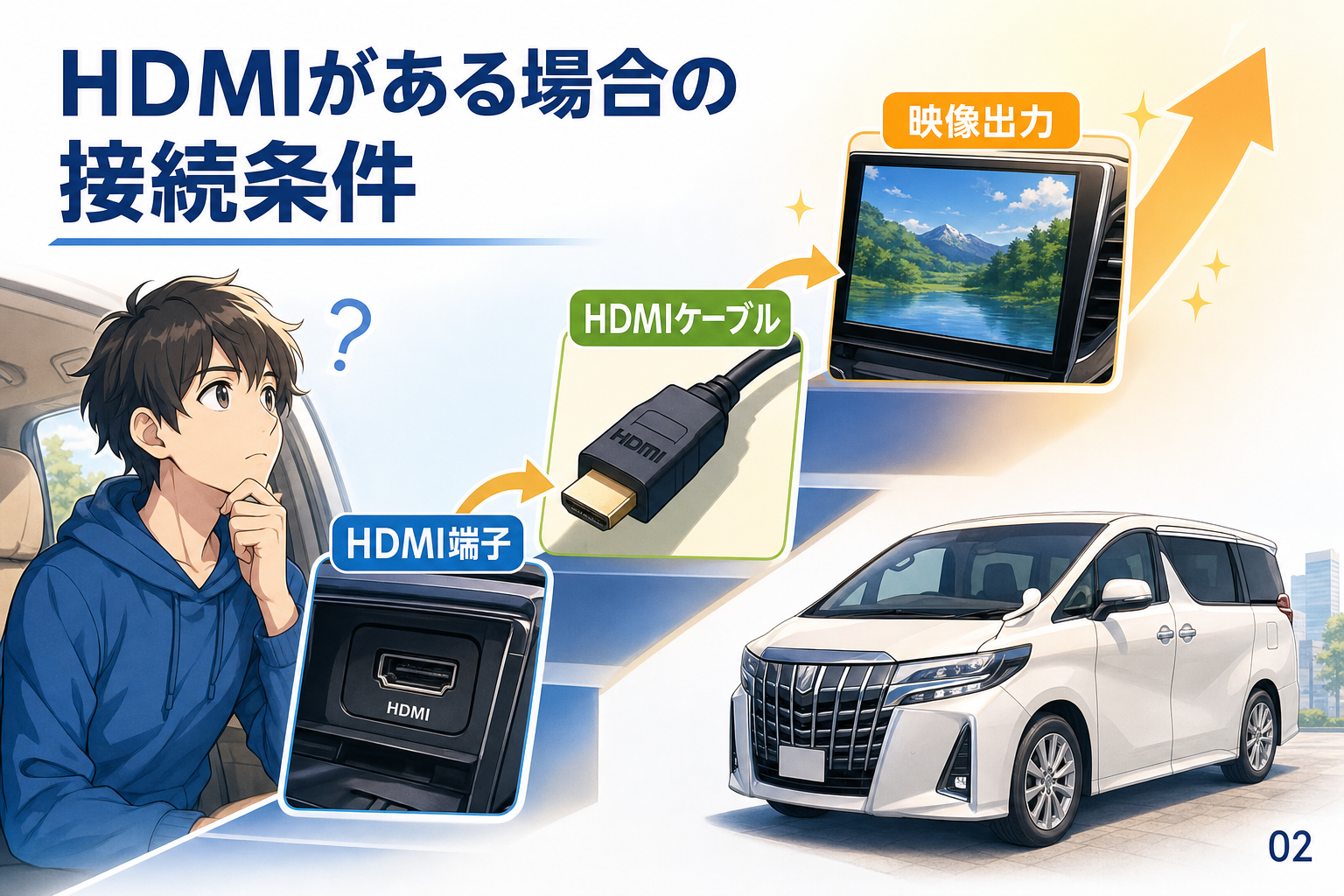
HDMI入力端子があるアルファードでも、HDMIケーブルをつなぐだけで必ず映るわけではありません。車両側の入力切替、接続機器の映像出力、電源、ケーブルや変換アダプターの対応がそろって初めて表示を確認できます。
接続機器にHDMI出力があるか確認する
スマホを有線ミラーリングする場合は、スマホ本体が映像出力に対応しているか、対応する変換アダプターがあるかを確認します。Fire TV Stickなどのストリーミング端末、DVD/Blu-ray再生機器も、HDMI出力と必要な給電を満たすことが前提です。
動画配信サービスは、アプリ、端末、変換アダプター、著作権保護の仕様によって映らないことがあります。「スマホの画面は映るが特定アプリだけ黒画面」というケースもあり得るため、機器名だけで可否を決めないほうが安全です。
入力切替と給電をそろえる
接続後は、ディスプレイオーディオの入力ソースをHDMIへ切り替えます。Fire TV Stickなどは給電不足で起動が不安定になることがあるため、端末メーカーが示す電源条件も確認してください。
整備工場での研修経験から見ても、電装品は動作確認だけでなく、内装の固定状態や配線保護まで含めて施工品質を判断したいところです。長距離移動で同乗者向けの映像環境を使うなら、配線の見た目だけでなく、乗り降りやシート移動でケーブルが引っ掛からないかも確認してください。接続機器やケーブルがコンソールボックスのフタに挟まらないことも、トヨタの取扱説明書が注意を促しています。
HDMIがない場合の代替方法
HDMI端子が見当たらないアルファードでは、USB Type-CをHDMIの代わりと決めつけず、車両側が対応する入力方法を確認します。端子だけを増やしても、ディスプレイオーディオ本体に映像入力機能がなければ目的は達成できません。
USB Type-Cは映像端子とは限らない
USB Type-Cは端子の形状を示す名称です。充電専用、データ通信用、スマホ連携用など用途があり、車両側・スマホ側・ケーブル側のすべてが映像伝送に対応していなければ、Type-CからHDMIへ変換しても映像は入力できません。
充電できることと、映像を入出力できることは別です。購入前には、車両の取扱説明書、スマホメーカーの仕様、変換アダプターの対応条件を照合してください。
純正確認から専門施工へ進む
端子非搭載の場合は、純正オプションや販売店対応の有無を先に確認し、その後に専門店へ入力環境の追加を相談する順番が合理的です。施工可否は、ディスプレイオーディオの仕様、既設オプション、後席モニターの有無で変わります。
入力ユニットの追加や配線加工は、部品代だけで比較しないでください。純正機能への影響、施工後に不具合が出た場合の窓口、保証対象の範囲、配線を見せずに処理できるかまで確認します。
後付け施工を検討する場合は、ナビ男くんの30系用オールインワン・インターフェースのように、対象年式と純正ナビ仕様が限定された商品を個別に確認してください。同商品の対象はアルファード2020年1月〜2023年5月のディスプレイオーディオ車で、T-Connect SDナビ+JBLプレミアムサウンドには非対応です。40系へ流用できるという案内ではありません。
ナビ男くんとは車内エンタメのアップグレードを得意とする専門店です。
用途別に見る外部機器の接続判断
スマホ、Fire TV Stick、ミレル、Ottocastなどは、同じように見えて接続方式が異なります。先に「何を映すか」を決めると、必要な端子・電源・通信環境を絞り込めます。
| 映したいもの | 主な確認条件 | 購入前の注意点 |
|---|---|---|
| スマホの画面 | スマホの映像出力、変換アダプター、HDMI入力 | 充電ケーブルだけでは映らない場合がある |
| Fire TV Stickなど | HDMI入力、安定した給電、通信環境 | 配信アプリや通信量の条件を確認する |
| AI BOX系機器 | 車両側USB・接続方式・対応ディスプレイ | 前席・後席への同時表示は個別確認する |
| DVD/Blu-ray機器 | HDMI出力、電源、車内での固定方法 | 既設DVD機器の配線流用は施工店確認が必要 |
表で最優先したいのは、機器の名前ではなく映像の出し方です。たとえばFire TV StickはHDMI映像を出す機器ですが、AI BOX系機器は車両側のUSB接続仕様に依存する製品があります。
スマホは有線ミラーリング対応を確認する
スマホを映したい人は、端末の映像出力対応、変換アダプター、HDMIケーブル、車両側のHDMI入力を一組として確認します。Apple CarPlayやAndroid Autoが使えることと、スマホ画面をHDMIミラーリングできることも同じではありません。
HDMI接続後のミラーリングや入力ソースが表示されない場合の切り分けは、次の記事も参考になります。
ディスプレイオーディオのHDMIミラーリングが映らないときの確認手順
ストリーミング端末は電源と通信も必要
Fire TV Stickなどは、HDMI入力に加えて安定した給電と通信環境が必要です。家族で遠出をする際に後席の退屈を減らしたい場合も、出発前に停車中の自宅付近でログイン、通信、映像、音声を確認しておくと慌てにくくなります。
大型トラックで長距離を運転した経験からも、車内待機や移動中の小さな不便は、出発後に直しにくいものです。ケーブルの長さ、給電口の位置、通信が切れた時の代替手段まで確認しておくと、同乗者に機器操作を頼まれる頻度を減らせます。
社外機器は車両対応を個別に照合する
ミレルやOttocastなどの社外機器は、製品名だけで適合を判断しないでください。車両のディスプレイ仕様、接続方式、希望する表示先、再生したいコンテンツを販売元や施工店に伝える必要があります。
筆者なら、前席だけに映ればよいなら既設入力を生かせるかを先に見ます。後席にも映したい家族利用なら、後席モニターへの出力経路を確認できるまで機器を購入しません。高額な機器ほど、使いたい画面に映らなかった時のやり直しが大きくなるためです。
有線CarPlay対応車でUSB接続だけで完結させたい場合は、OttocastでCarPlay AI Boxの対応機種を確認する 方法があります。一方、HDMI増設や後席モニター連携、配線施工まで必要な場合は、この後の専門店相談を選ぶと整理しやすいです。
前席と後席モニターは別に確認する
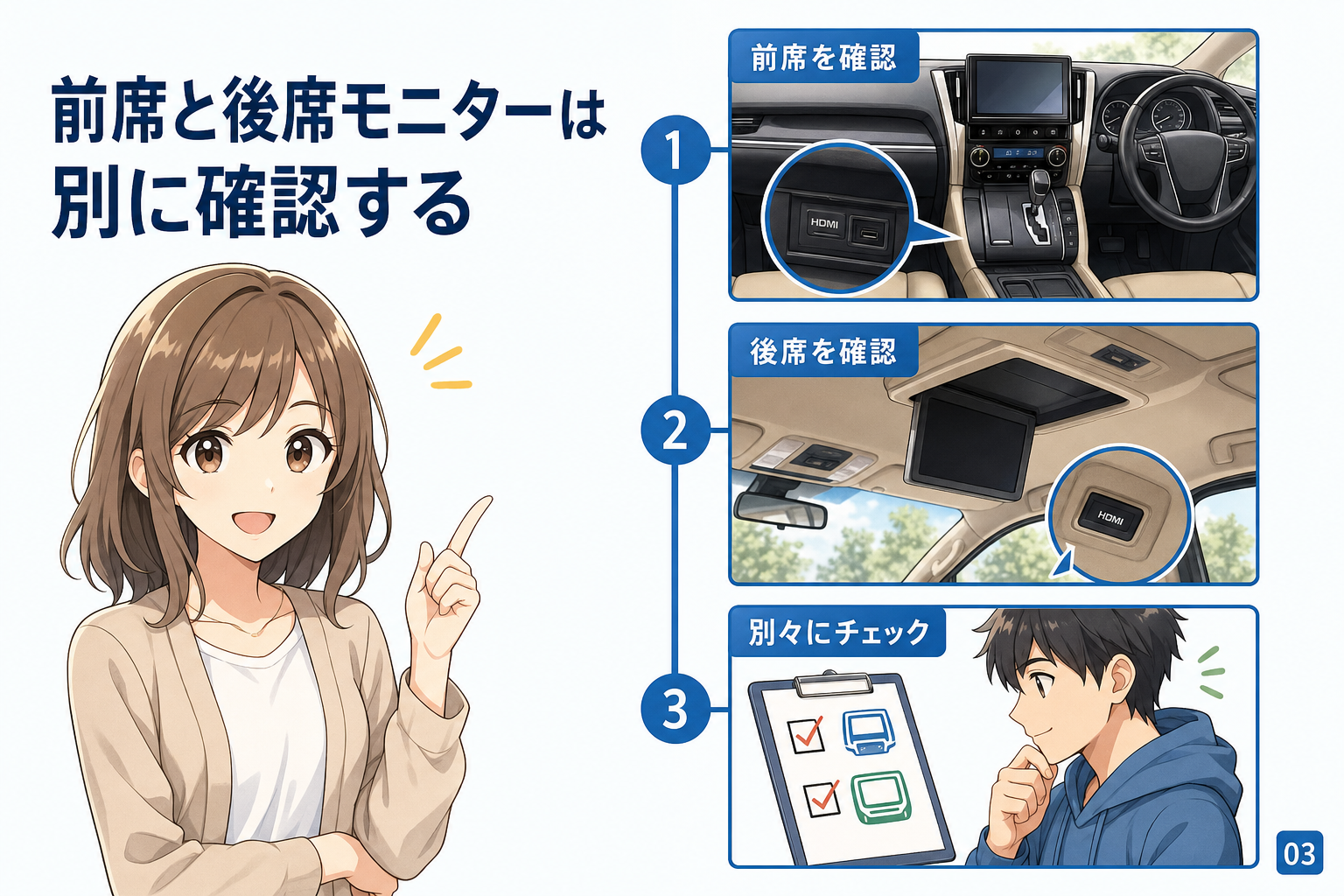
40系の前席用HDMI入力と後席専用HDMI入力は、トヨタの公式FAQで別の端子として案内されています。同FAQは音声・映像の出力端子がないとも明記します。前席に接続した映像が純正後席ディスプレイへそのまま出ると考えず、後席用端子と再生条件を確認してください。30系の社外施工では出力経路が異なる場合があります。
後席モニターの有無と出力経路を見る
確認したいのは、後席モニターが純正か社外か、どの映像ソースを表示できる仕様か、前席と後席で同じ映像になるのか、それぞれ別の映像を選べるのかです。前席に入力できるという情報だけでは、これらを判断できません。
後席表示を希望する場合は、販売店または施工店へ車台番号と現状装備を伝え、「HDMI入力映像を後席モニターに表示できるか」と具体的に質問してください。
映したい画面を購入前に決める
機器や施工を選ぶ前に、利用目的を次の3つに分けると迷いが減ります。
- 前席ディスプレイだけで停車中に使いたい
- 後席モニターだけで同乗者に見せたい
- 前席・後席の両方で同じ映像を見たい
後席モニターの考え方や、前後席での表示条件に関する補足は、こちらの記事も参考になります。
映らない・音が出ない時の確認順
HDMI接続後に映像や音声が出ない場合は、いきなり車両故障と判断しません。車両側の入力切替、接続機器の電源、ケーブル、変換アダプター、アプリの順に切り分けると原因を絞りやすくなります。
最初に確認したい基本項目
- ディスプレイオーディオの入力ソースがHDMIになっているか
- HDMIケーブルが奥まで確実に差し込まれているか
- 接続機器の電源・給電が足りているか
- 車両と外部機器を安全な場所で再起動して改善するか
- 別の対応ケーブルや機器で症状が変わるか
作業は必ず安全な場所に停車してから行ってください。端子の抜き差しや電源再投入は、各機器の取扱説明書に従うと破損リスクを抑えられます。
変換アダプターとアプリの制限を切り分ける
スマホだけ映らない場合は、スマホの映像出力方式や変換アダプターが原因の候補です。特定の配信アプリだけ映らない場合は、コンテンツ保護仕様やアプリ側の制限も考えられます。
施工後に入力ソース自体が表示されない、他のHDMI機器でも映らない場合は、施工店または車両販売店へ相談します。機器を増やして試す前に、接続構成と症状をメモしておくと相談がスムーズです。
走行中の映像は同乗者向けとして扱い、運転者は注視しないでください。画面の操作や接続確認も、必ず安全な場所に停車してから行います。運転中のスマホ利用や画面注視に関する注意は、政府広報オンラインの案内でも確認できます。
施工前に店舗へ伝える確認項目
HDMI端子の増設や後席モニター連動を相談する際は、車名だけで問い合わせないことが重要です。車両情報と希望する使い方を具体的に伝えると、施工可否、必要部品、保証の確認漏れを減らせます。
車両情報をそろえて伝える
問い合わせ前に、次の情報をメモまたは写真で用意しましょう。
- 車台番号、初度登録年、グレード
- ディスプレイオーディオまたはナビの名称・品番
- 後席モニターの有無と純正・社外の別
- DVDプレーヤーなど既設オプションの有無
- 端子周辺とオーディオ入力画面の写真
中古車や社外品装着車は、装備履歴だけでは判断できない場合があります。現車を見てもらうことが必要になるケースも想定してください。
希望する使い方と保証をすり合わせる
店舗には「スマホを前席に有線表示したい」「Fire TV Stickを後席モニターにも映したい」のように、映したい機器と画面をセットで伝えます。配線を見せたくない、収納を犠牲にしたくない、施工後の不具合窓口を一本化したい、といった希望も先に共有します。
そのまま使える確認文は次のとおりです。「車台番号○○、年式○○、装着オーディオ○○、後席モニター○○のアルファードで、○○の映像を前席・後席のどちらに表示できるか。必要部品、施工後の保証窓口、純正機能への影響を確認したいです」
電装系や内装、エアバッグ周辺に関わる作業は、DIYを前提にせず専門施工を基本に考えましょう。保証の扱いは車両、部品、施工内容で異なるため、施工前に販売店・施工店・機器メーカーへ確認する必要があります。
アルファードにHDMIを後付けするといくらか
下表の価格は30系の特定年式・ディスプレイオーディオ車向け施工例です。40系の純正HDMI端子の設置費用や、アルファード全世代に共通する後付け相場ではありません。まず前席用・後席用の装備をトヨタ資料で確認し、対象外の場合に施工店へ車台番号とナビ仕様を伝えて見積もります。
| 30系向けの施工例 | 掲載価格(税込) | 対象と注意点 |
|---|---|---|
| オールインワン・インターフェース | 55,000円 | 2020年1月〜2023年5月の対象ディスプレイオーディオ車。HDMIアダプターなど追加機器・オプションは個別確認 |
| アルパイン11型ナビへの交換 | 412,800円 | 同期間の30系ディスプレイオーディオ車向け。純正後席ディスプレイは映らなくなる案内 |
55,000円の商品は30系の対象ディスプレイオーディオへ映像入力環境を追加する施工で、HDMI接続には別途アダプター等の構成確認が必要です。412,800円のナビ交換はHDMIだけでなく本体・カメラ・接続ユニットを含む別案で、施工元は純正後席ディスプレイが映らなくなると明記しています。40系では純正の前席・後席端子を先に確認し、Fire TV Stickは給電・通信、スマホは映像出力とアプリの条件を合わせて判断してください。
よくある質問
Q. 40系アルファードにはHDMI入力端子がありますか。Xグレードでも使えますか。
A. トヨタの現行FAQでは40系の前席用HDMIをセンターコンソールボックス内部、工場装着の後席エンターテインメント付き車の後席専用HDMIを同ボックス後部と案内しています。Xグレードを含め、個車の装備・生産年月を取扱説明書と販売店で確認してください。
Q. 30系アルファードの純正DVDプレーヤー用配線は流用できますか。
A. 流用できるかは、実車の配線、DVDプレーヤーの仕様、接続したい機器、施工方法で異なります。端子や配線が見えていても外部HDMI入力として使えるとは限らないため、施工店に現車確認を依頼してください。
Q. HDMI端子がないアルファードでスマホやFire TV Stickを映すにはどうしますか。
A. 純正設定や販売店対応の有無を確認し、難しい場合は対応する入力環境を専門店に相談します。スマホは映像出力対応と変換アダプター、Fire TV StickはHDMI入力・給電・通信環境が必要です。
Q. USB Type-Cに変換アダプターを付ければHDMI映像を入力できますか。
A. できるとは限りません。USB Type-Cは形状であり、車両側、接続機器側、ケーブル側が映像伝送に対応している必要があります。充電やデータ通信ができても、映像入力には非対応のことがあります。
Q. ミレルやOttocastの映像は前席と後席の両方に映りますか。
A. 車両側の接続仕様、後席モニターの仕様、機器の映像出力方式によって変わります。前席に映ることだけでは後席表示を判断できないため、購入前に車台番号と希望する表示先を伝えて確認してください。
まとめ:端子の場所より先に仕様を確認する
40系アルファードなら前席用HDMIはセンターコンソールボックス内部、工場装着の後席エンターテインメント付き車では後席専用HDMIが同ボックス後部です。30系は装着ナビやオプションで異なるため、40系の位置を当てはめず、自車の取扱説明書と現車を照合してください。
HDMI端子が見つかったら、外部機器のHDMI出力、電源、入力切替を確認します。端子がない場合はUSB Type-Cを安易に代用せず、車両側が対応する入力方法から確認する流れが無駄な購入を防ぎます。
後席モニターまで使いたい場合は、前席に映るかとは別に確認する必要があります。車台番号、オーディオ仕様、後席モニターの有無、映したい機器を整理してから販売店や施工店へ相談し、自分のアルファードに合う映像環境を選びましょう。
コメント