
純正ナビなしでも、対応するディスプレイオーディオとスマホがあればGoogleマップで案内できます。購入前にCarPlay・Android Autoへの対応、接続方式、通信・給電環境を確認してください。通信が不安定な場所へ行く場合は、オフライン地図の条件と代替の案内手段も準備します。画面付きという理由だけで対応とは判断できません。
ディスプレイオーディオでGoogleマップを使う方法は、基本的にスマホの画面をそのまま映す「ミラーリング」ではありません。iPhoneならApple CarPlay、AndroidスマホならAndroid Autoを使い、運転中に見やすい画面へ最適化して表示する仕組みが一般的です。
この記事のポイント
- 画面付きでも、Googleマップを表示できるとは限らない理由
- CarPlay・Android Auto、有線・ワイヤレス対応を確認する順番
- Googleマップと純正ナビを、更新性・通信・安心感で比べる視点
- 古いスマホをナビ専用にする前に見るべき端末・SIM・発熱の条件
- 接続切れを減らし、走行中の操作を避ける安全な使い方
Googleマップ利用はスマホ連携対応が先
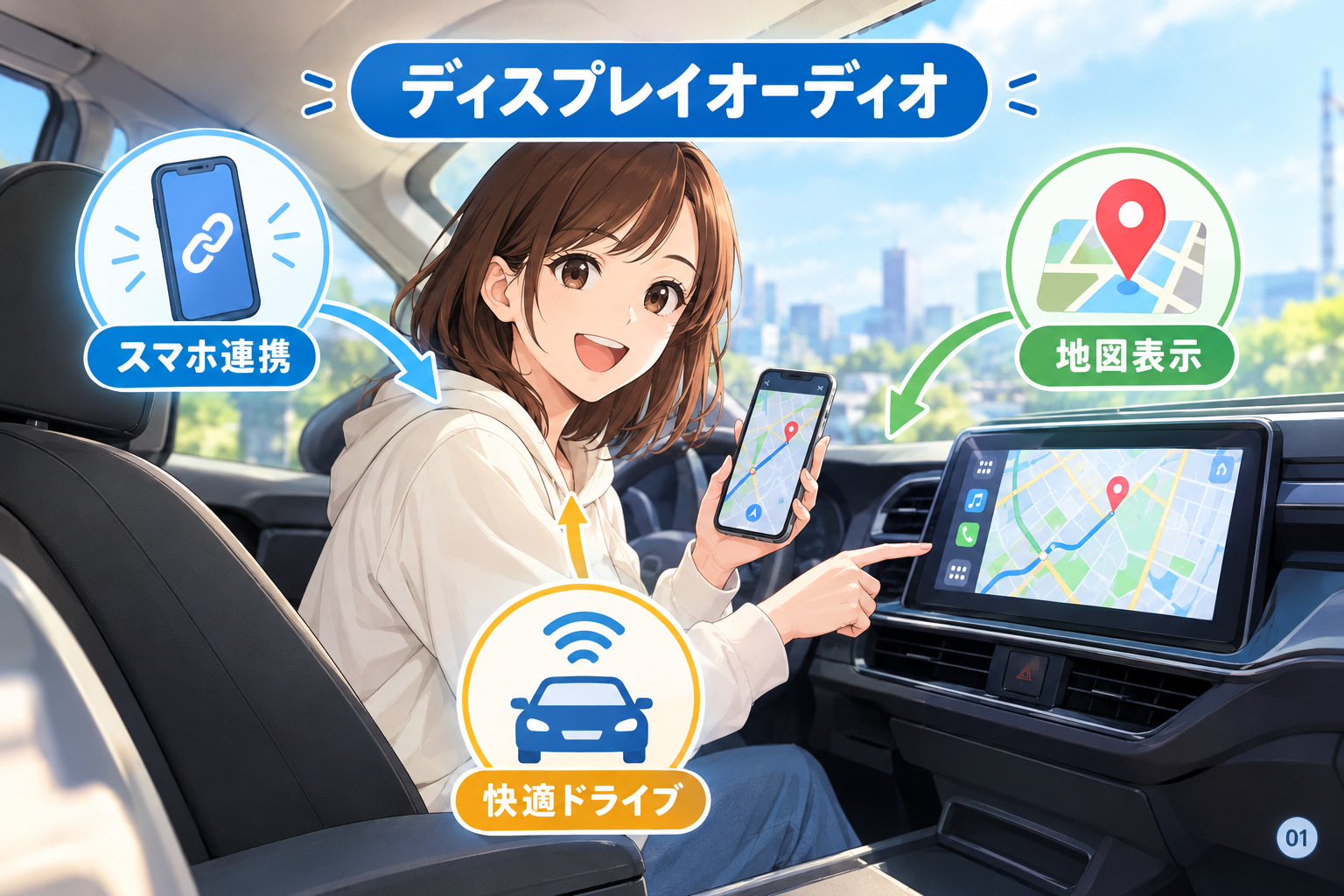
ディスプレイオーディオでGoogleマップを使うには、車両がApple CarPlayまたはAndroid Autoなどのスマホ連携機能に対応しているかを最初に確認します。ディスプレイオーディオ単体に地図アプリや通信機能が入っているとは限りません。
画面があるだけでは地図を表示できない
ディスプレイオーディオは、音楽再生、ラジオ、バックカメラ表示、ハンズフリー通話などを担う機器です。機器によってはナビ機能を内蔵せず、スマホをつないで初めてGoogleマップなどの地図アプリを車載画面で扱えます。
「画面が付いている=Googleマップ対応」ではないため、中古車を買うときやレンタカーを使うときも、実車のメニュー表示だけで判断しないほうが安全です。
iPhoneはCarPlay、AndroidはAndroid Autoが基本
iPhoneではApple CarPlay、AndroidスマホではAndroid Autoが主な連携方式です。対応するスマホ、OS、接続方法は車両やオーディオごとに異なります。CarPlayの利用条件はApple公式のCarPlay案内、Android Autoの概要はAndroid Auto公式サイトでも確認できます。
Google搭載車など、本体側でGoogleマップを使う方式もあります。Googleの車載システム案内では、スマホと連携するAndroid Autoと車両上で動くAndroid Automotive OSを区別しています。Android Automotive OSの採用だけでGoogleアプリの搭載まで決まるわけではないため、実車の装備と通信サービスを確認してください。
自分の車で確認する5つのポイント
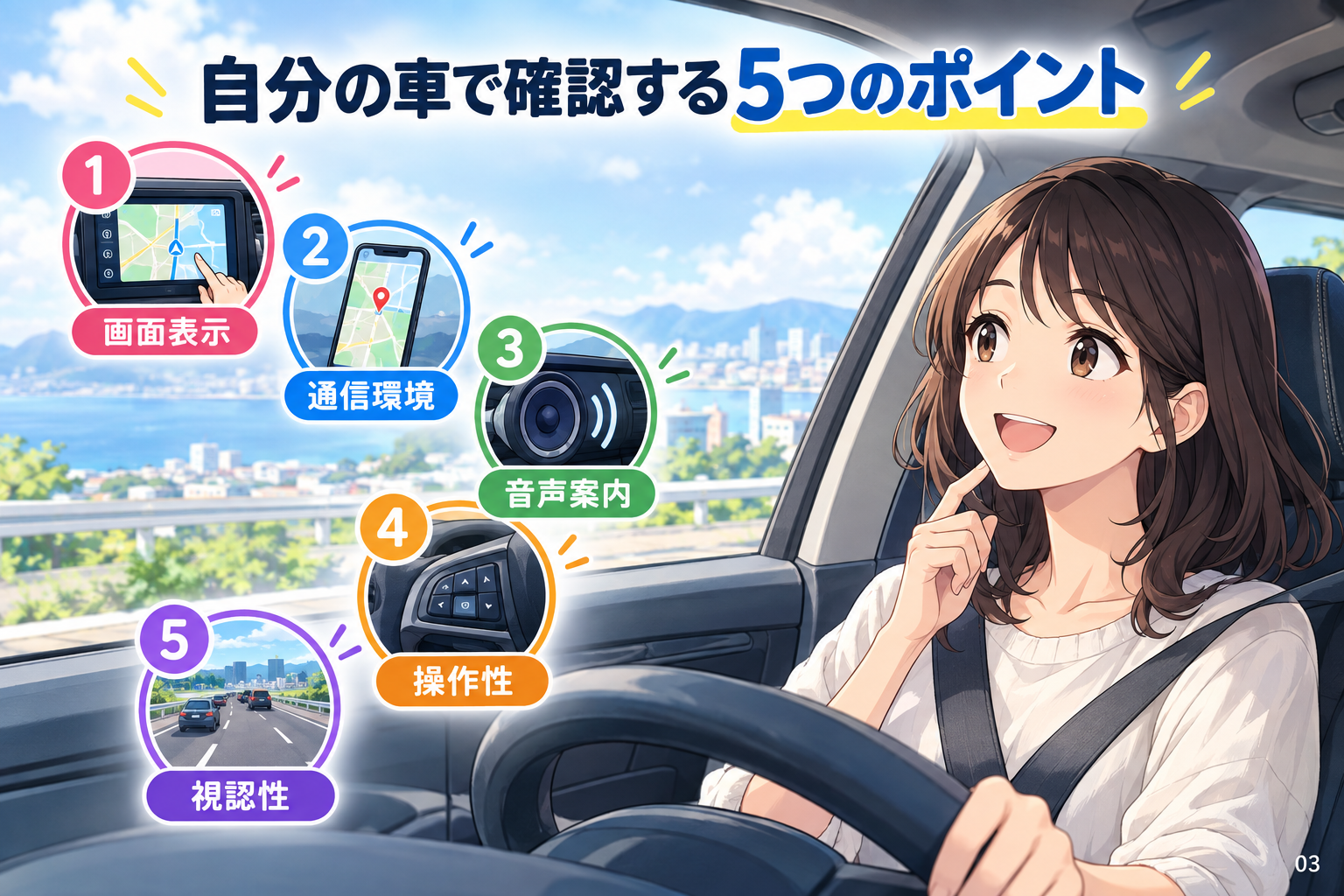
対応可否を確かめるときは、車名だけで検索しないことが重要です。同じ車種でも年式、グレード、メーカーオプション、装着済みオーディオによって、できることが変わります。
- 車種名、型式、初度登録年または年式
- グレードとメーカーオプションの有無
- 装着されているディスプレイオーディオの名称・型番
- Apple CarPlayまたはAndroid Autoへの対応
- 有線・ワイヤレスの別と、通信に使えるUSB端子
中古車は装備表と実車を両方見る
中古車は、同じ年式でも前オーナーの選択装備や販売店での後付け機器に差があります。販売ページの「ディスプレイオーディオ装着」といった表記だけでは、スマホ連携の有無まで分からない場合があります。
販売店には「この車のCarPlayまたはAndroid Autoは使えますか」「有線ですか、ワイヤレスですか」「接続するUSB端子はどこですか」と聞くと、必要な確認を短く伝えられます。
USB端子は充電用と通信対応を分けて考える
車内のUSB端子には、充電のみを想定した端子と、スマホ連携の通信に使える端子があります。端子の形状が合っていても、充電だけで車載画面にGoogleマップが出ないことがあります。
取扱説明書、メーカー公式の車種ページ、販売店への確認を優先してください。ソフトウェア更新やオプションの追加によって、利用条件が変わるケースもあります。
Googleマップ表示に必要なものと手順
Android Autoの有線接続について、Google公式の必要条件はAndroid 9.0以降のスマートフォン、有効なデータプラン、対応する車載器、高品質のUSBケーブルです。Android Goは非対応。無線は対応する車載器と5GHz Wi-Fi等の条件が別に必要なので、有線対応を無線対応と読み替えないでください。
初回設定は停車中に済ませる
iPhoneはApple公式のCarPlay設定手順に沿い、Siriを有効にして対応車載器へ接続します。有線・無線の設定は車両指定の方法に従い、接続後にGoogleマップを選びます。GoogleのCarPlay向け案内でもGoogleマップの操作方法を確認できます。初回の許可と目的地設定は停車中に済ませます。
ケーブル接続で認識しない場合は、充電専用ケーブルではなくデータ通信対応ケーブルかを確認します。ケーブルを交換する前に、別のUSB端子へ誤って接続していないかも見直してください。
出発前に目的地、音声案内、給電を整える
目的地の入力、経路の確認、音量調整は出発前に済ませます。走り出してから画面を見る回数を減らせば、交差点や合流で必要な情報に集中しやすくなります。
大型車で長距離を走った経験からも、案内が使えること自体より、充電残量や接続状態を気にし続けなくてよい環境のほうが疲れを減らします。長距離や初めての道では、出発前に音声案内まで試し、実際に聞こえる音量か確認しておくと安心です。
有線とワイヤレスは安定性と充電で選ぶ
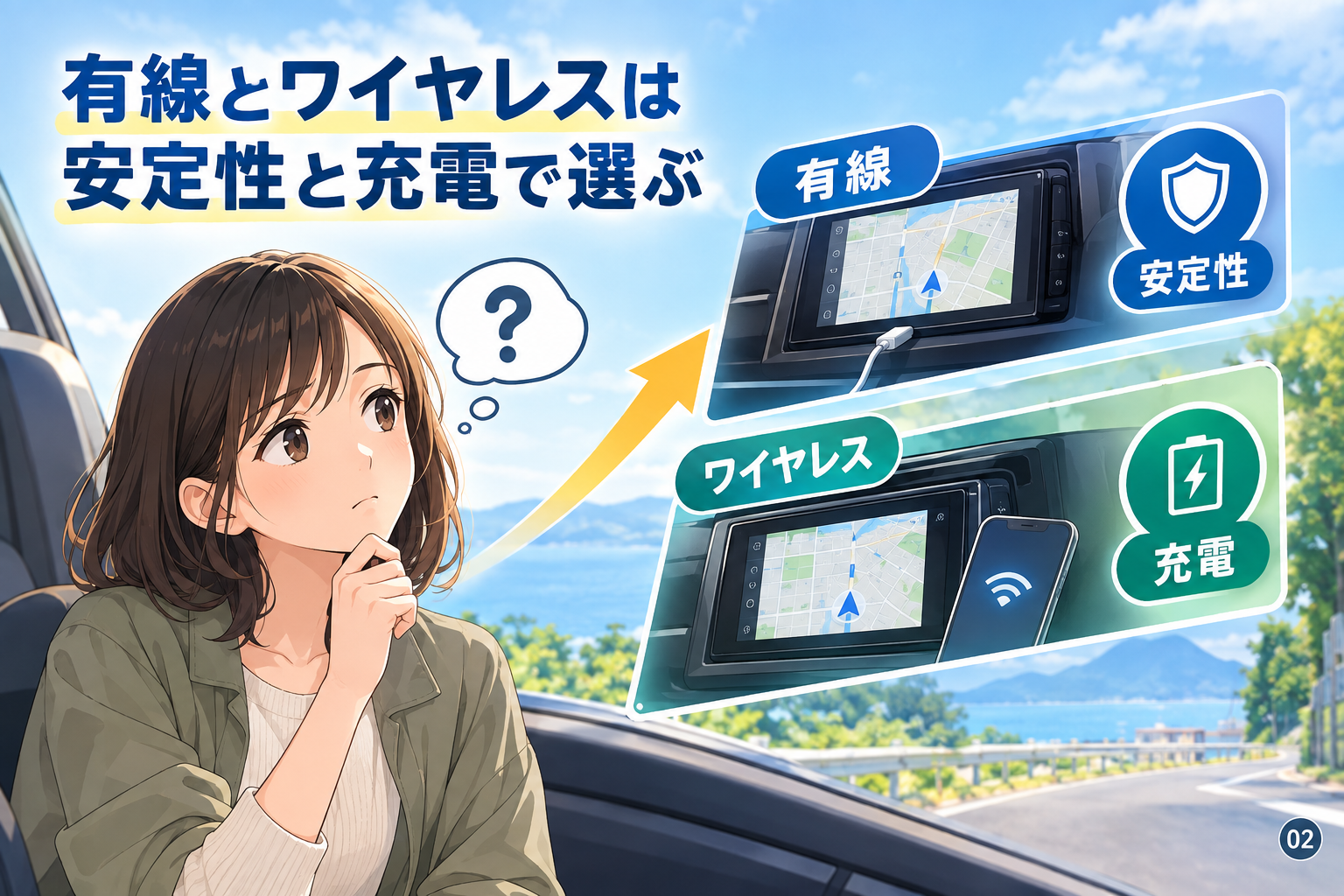
有線接続とワイヤレス接続の優劣は、乗るたびの手軽さだけでは決まりません。走行距離、スマホの電池状態、接続切れにどこまで困るかで選ぶと失敗を減らせます。
有線接続は長距離の不安を減らしやすい
有線接続は、対応するUSB端子から通信と給電をまとめられる場合があります。ただし、給電量とナビ使用時の消費量によっては電池残量が増えないこともあります。ケーブルの傷みや誤ったUSB端子でも接続は切れるため、有線なら必ず安定するとは考えず、停車中に実機で確認してください。配線は運転操作を妨げない位置に収めます。
ワイヤレス接続は短距離の手間を減らせる
ワイヤレス接続は乗車後のケーブル接続が不要になり、買い物や送迎など乗り降りが多い使い方と相性があります。一方で、スマホの電池消費や発熱を抑えるための充電環境は別に考える必要があります。
長距離では、接続方式と給電の両方を出発前に試すことを優先します。無線対応でも有線接続が使えるとは限らないため、遠出だけケーブルへ切り替える運用は、両方の方式に対応する車載器で検討してください。
Googleマップと純正ナビの違いを比較
Googleマップは検索性、地図や施設情報の更新性、通信を利用した交通情報に強みがあります。純正ナビはスマホの通信・充電・接続状態に左右されにくく、車両との一体感を重視する人に合います。
比較では「無料か有料か」だけで決めず、通信が不安定な場所へ行く頻度と、出発前の準備をどこまで許容できるかを見てください。
| 比較項目 | ディスプレイオーディオ+Googleマップ | 純正ナビ |
|---|---|---|
| 地図・施設情報 | アプリ側の更新を反映しやすい | 更新方法・頻度は車種や契約で異なる |
| 目的地検索 | スマホで探す感覚に近い | 車載画面向けの操作体系 |
| 交通情報 | 通信状態に影響される | 機能・通信サービスは車種ごとに異なる |
| 圏外時 | 機能や再探索に制約が出る場合がある | 通信なしでも案内を続けられる仕様が多い |
| 準備の手間 | スマホ接続、給電、通信量の管理が必要 | スマホをつながず使える場合がある |
| 費用の考え方 | スマホ・通信契約・対応用品を含めて考える | 本体価格、地図更新、通信サービスを確認する |
純正ナビにもオンライン連携や交通情報を使えるものがあり、すべてが同じではありません。購入前は、地図更新の方法、通信サービスの条件、トンネル内の自車位置表示などを車種別に確認すると判断しやすくなります。
ナビなしで困らない人・併用したい人
純正ナビなしで困らないかは、通信エリア、未知の道を走る頻度、接続・給電の準備、案内が途切れた場合の代替手段で判断します。日常と旅行の経路を一つずつ想定して、停車中に目的地検索から音声案内まで試すと、必要な装備を具体的に確認できます。
Googleマップ中心で使いやすい人
通勤、近距離の買い物、都市部での移動が中心で、普段からスマホで目的地を検索する人は、Googleマップ中心でも使いやすい傾向があります。通信エリアが安定し、車両がスマホ連携に対応し、有線給電または充電習慣を整えられることが前提です。
純正ナビまたは併用を考えたい人
山間部や通信が不安定な地域へ出かける人、長いトンネルを通る機会が多い人、仕事や家族旅行で時間の遅れを避けたい人は、純正ナビの安心感も比較対象になります。家族利用では、運転者以外が目的地を確認・変更する場面もあるため、音声案内の聞こえ方や画面の見やすさも確認したいところです。
筆者なら、日常はGoogleマップを使い、遠出の前には通信エリア、充電、オフライン地図、代替経路を準備します。それでも案内が止まる不安を強く感じる使い方なら、純正ナビや車載ナビとの併用を選びます。
古いスマホを専用端末にする注意点
古いスマホをGoogleマップ専用にする方法は、普段使いのスマホの電池消耗を抑えたい人には選択肢になります。ただし、端末代がかからないことと、安定して使えることは別の話です。
費用以外に確認したい条件
- GoogleマップとCarPlayまたはAndroid Autoに必要なOSを満たすか
- GPSで現在地を安定して取得できるか
- バッテリーが急減りしないか、膨張の兆候がないか
- 必要な通信回線とSIMを利用できるか
- 有線・ワイヤレス接続を実際に認識するか
通信量は地図だけでなく音楽等の使い方でも変わります。Google公式のオフライン地図案内では、経路全体が保存エリア内なら自動車のナビを利用できますが、オフラインでは交通情報や代替経路を利用できません。出発地だけでなく目的地まで含めて保存・更新してください。地図の保存はAndroid Auto等の接続要件をなくすものではありません。
夏の車内に古いスマホを置きっぱなしにしないでください。高温下での充電や長時間使用は発熱を大きくしやすく、異常な熱、膨張、画面浮きがある端末は使用を中止します。
スマホ連携以外にHDMI入力、後席モニター、純正機能との兼ね合いも検討する場合は、次の記事の接続条件を確認してください。HDMI入力の追加とCarPlay・Android Auto機能の追加は別です。
安全・安定して使う運用ポイント
目的地設定や接続不良への対処は安全な場所に停車して行います。運転者が走行中にカーナビ等の画像を注視することは禁止されています。警察庁の案内に沿い、音声案内を使う場合も交通規制と実際の道路状況を優先してください。
接続トラブルは確認順を決める
地図が表示されない、途中で接続が切れるときは、いきなり機器を買い足さず、次の順番で切り分けます。
- 車両と装着オーディオがスマホ連携に対応しているか
- 接続先が通信対応USB端子か
- ケーブルがデータ通信対応で傷んでいないか
- スマホのBluetooth、Wi-Fi、接続許可の設定に問題がないか
- スマホOS、Googleマップ、車載機ソフトウェアが更新されているか
- スマホと車両を再起動しても改善しないか
USB配線の増設、オーディオ交換、電源取り出しが必要になりそうなら、車種ごとの施工可否や保証への影響を販売店、施工店、整備工場に確認してください。エアバッグ周辺や運転操作を妨げる位置へ、配線や端末を無理に設置しないことも重要です。
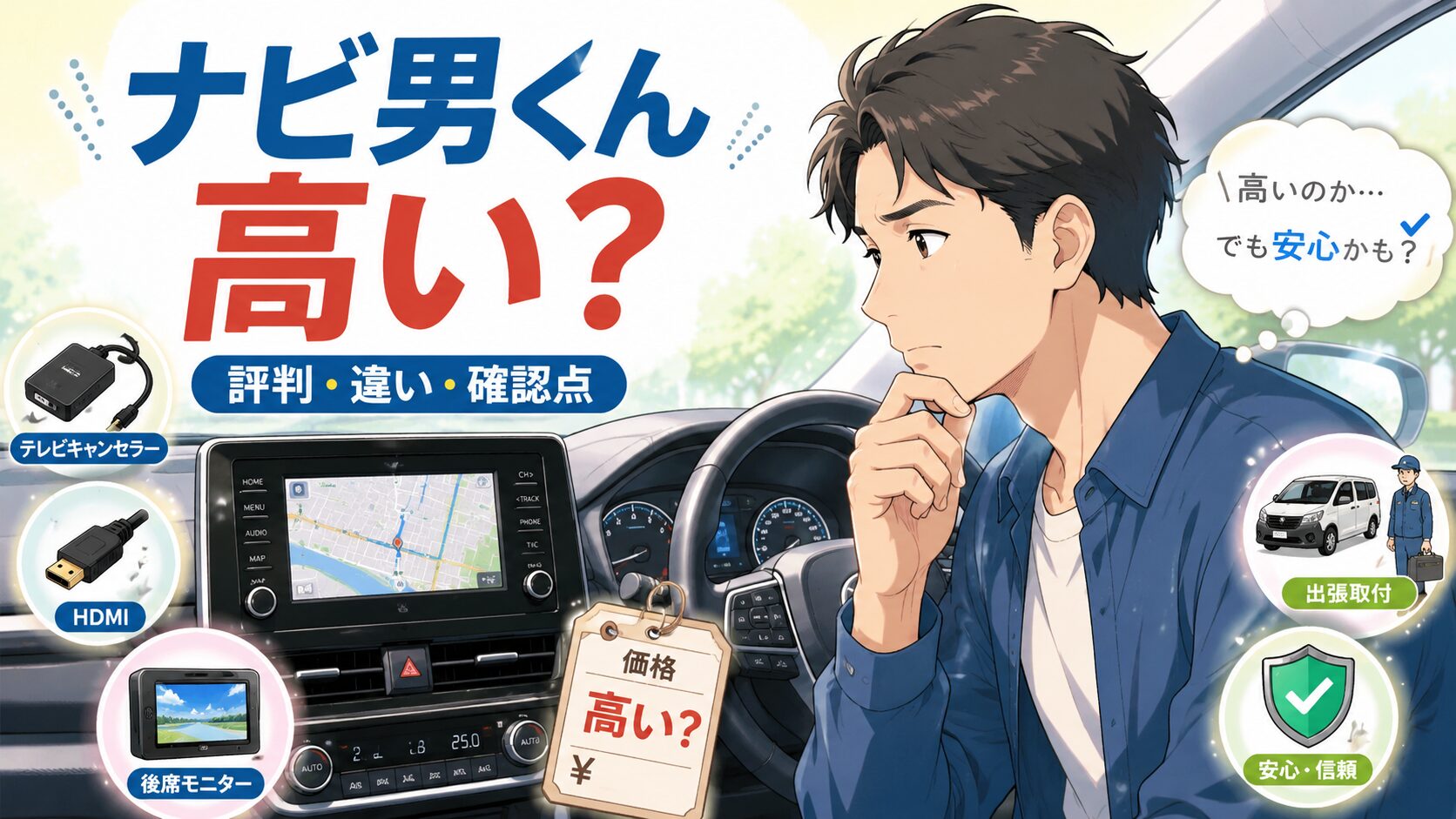
車種別に純正機能を残しながら接続環境を整えたい場合は、ナビ男くんで対応車種、施工内容、純正ディスプレイオーディオとの兼ね合いを確認できます。後付け作業が必要なケースでは、施工前に現在の装備と希望する使い方を伝えられるため、適合違いを避けやすくなります。
ナビ男くんとは車内エンタメのアップグレードを得意とする専門店です。
よくある質問
Q. Googleマップはディスプレイオーディオ単体で使えますか?
A. 単体でGoogleマップを使えるとは限りません。一般的には、スマホをApple CarPlayまたはAndroid Autoで連携し、車載画面に表示します。車種・年式・オーディオ仕様で異なるため、取扱説明書やメーカー公式情報を確認してください。
Q. Googleマップは圏外でも使えますか?
A. Google公式の条件では、経路全体が事前に保存したエリア内にあれば自動車のナビを利用できます。ただし、オフラインでは交通情報や代替経路が使えません。地図の有効期限と保存範囲を確認し、車載画面との接続条件も別に満たしてください。保存地図があっても、圏外やトンネルで常に正確な現在地表示が続くという保証ではありません。
Q. 地図が表示されない、接続が切れるときは?
A. 車両対応、USB端子、通信対応ケーブル、スマホの接続許可、OS・アプリ更新の順で確認します。走行中に確認作業をせず、安全な場所へ停車してからスマホと車載機を再起動してください。改善しない場合は、車両側の仕様確認を販売店へ依頼します。
Q. 古いスマホ用のSIM・通信量はどう考えますか?
A. ナビだけでなく、音楽や動画を同時に使うか、遠出の頻度、地図を事前ダウンロードするかで必要量は変わります。料金の安さだけで選ばず、利用エリア、端末の対応バンド、テザリングの要否、低速時の使い勝手まで契約前に確認してください。
まとめ
ディスプレイオーディオでGoogleマップを使う第一歩は、車両側のスマホ連携対応を確かめることです。対応していれば、スマホ、通信環境、接続手段を整えることで、更新性と検索性に優れたナビ環境を作れます。
一方で、長距離移動、通信が不安定な地域、スマホの充電や発熱が気になる使い方では、純正ナビや別のナビ環境も比較する価値があります。まずは愛車の年式・装備・対応規格を取扱説明書で確認し、停車中に接続テストと音声案内の確認まで済ませてから出発してください。


コメント