「ディスプレイオーディオが付いているなら、Googleマップを映せばナビはいらないのでは」と考える人は多いはずです。ところが、画面があるだけではGoogleマップを表示できず、接続規格やスマホ、USB端子の仕様で使い勝手が変わります。純正ナビは高価でも、知らない土地や長距離移動で困らないか不安なら、購入前・設定前の確認が欠かせません。
ディスプレイオーディオでGoogleマップを使う出発点は、車側がApple CarPlayまたはAndroid Autoに対応しているかです。有線かワイヤレスか、通信と給電をどうするかまで先に決めると、納車後や買い替え後の「つながらない」を減らせます。
この記事のポイント
- Googleマップを車載画面に出すには、CarPlayまたはAndroid Autoの対応確認が先です。
- 有線は給電と接続の安定性、ワイヤレスは乗車時の手軽さを優先する選び方になります。
- 通信、充電、発熱、固定方法まで含めて準備すると長距離移動時の不安を減らせます。
- 純正ナビとGoogleマップは優劣ではなく、走る場所と家族の使い方で比較します。
結論:Googleマップは対応確認が先
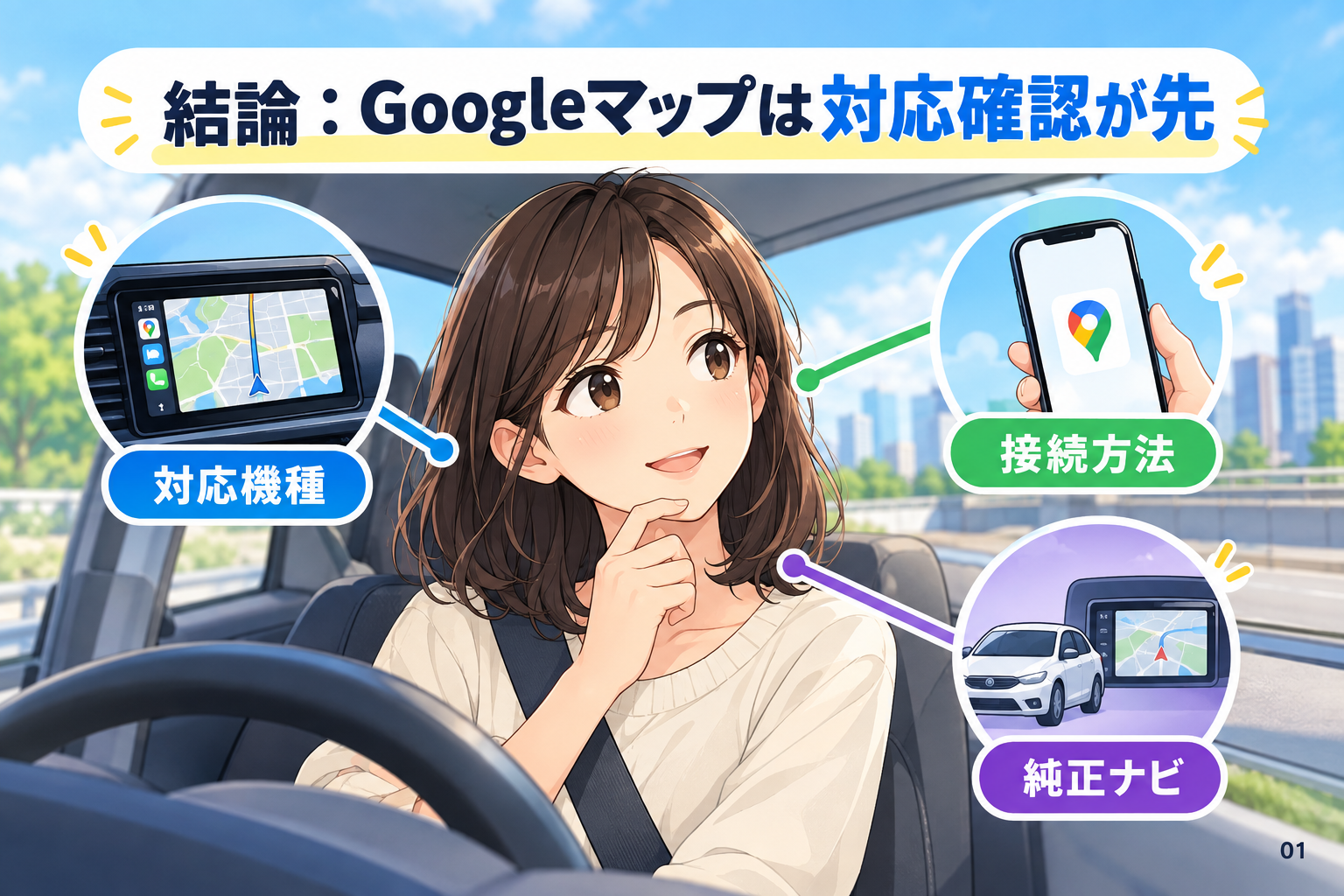
ディスプレイオーディオでGoogleマップを使えるのは、車載機がCarPlayまたはAndroid Autoに対応し、対応するスマホを正しい方法で接続できる場合です。ディスプレイオーディオ搭載車でも、すべての車種・年式・グレードで利用できるわけではありません。
画面があるだけでは地図を映せない理由
ディスプレイオーディオは、音楽、通話、バックカメラ、スマホ連携などを扱う車載画面です。ただし、Googleマップの画面をそのまま自由に映す機能とは別です。CarPlayまたはAndroid Autoを介して、運転向けに最適化されたGoogleマップを表示する形が基本になります。
確認したい順番は、車名だけではなく「車種・年式・グレード」「装着されているディスプレイオーディオの型番」「有線・ワイヤレスの別」です。中古車は前オーナーの用品や仕様変更もあり得るため、販売ページの写真だけで判断せず、取扱説明書と実車のメニュー画面を照合します。
iPhoneはCarPlay、AndroidはAndroid Autoを確認
iPhoneではApple CarPlay、AndroidスマホではAndroid Autoへの対応を確認します。スマホのOS条件、接続に必要な設定、ワイヤレス接続の可否は更新されることがあるため、利用前にAppleのCarPlay公式案内とAndroid Autoの公式案内、車両の取扱説明書を見比べてください。
販売店へは「この車両のディスプレイオーディオで、iPhoneまたはAndroidのGoogleマップは使えますか。有線・ワイヤレスのどちらに対応し、使用するUSB端子はどこですか」と聞くと、確認漏れを抑えやすくなります。
Googleマップを車で使う3つの方法
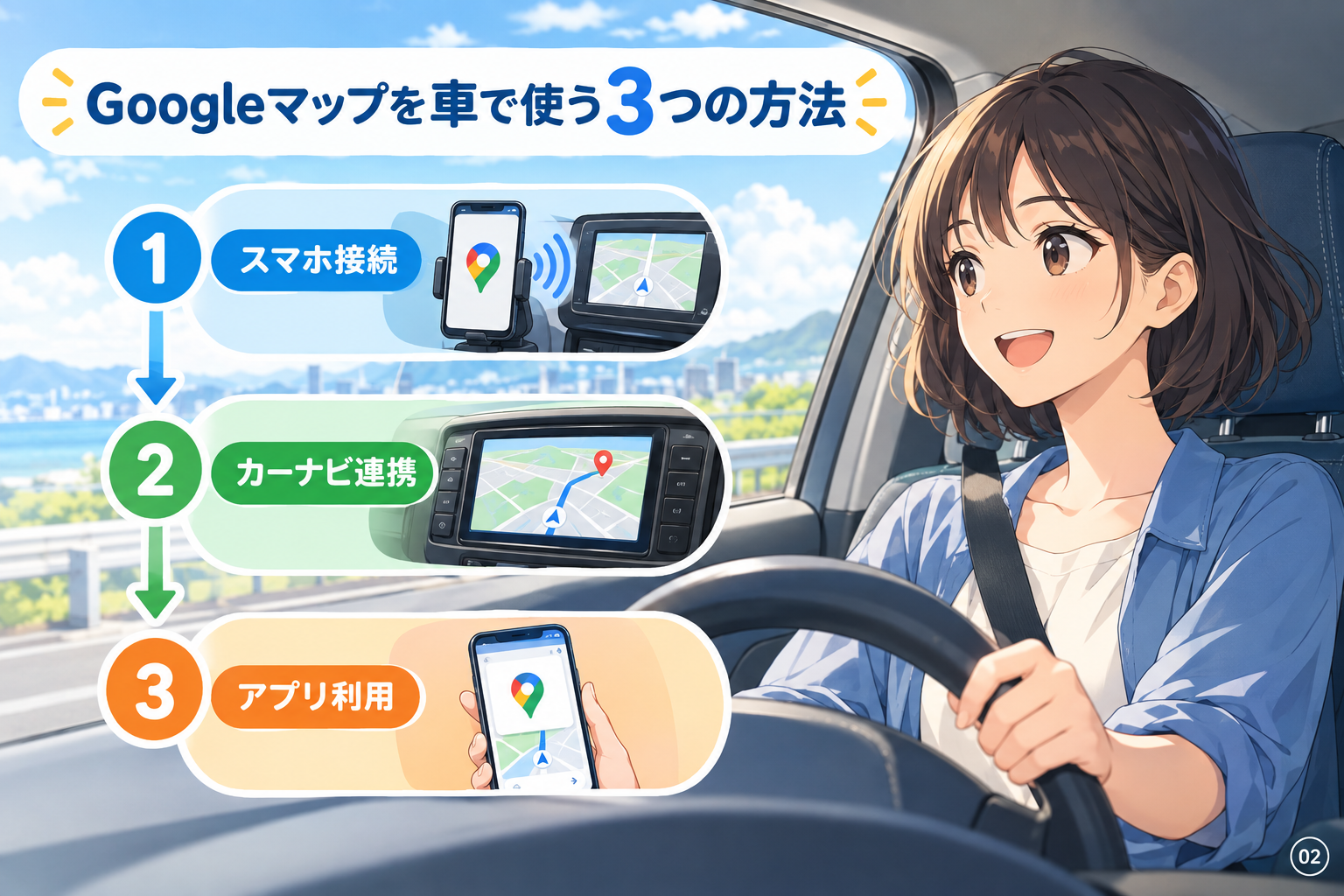
接続方法は、有線、ワイヤレス、スマホ単体の3つに分けて考えると選びやすくなります。毎回の抜き差しを許容できるか、長時間の給電を優先するかで適した方法は変わります。
有線接続は給電と安定性を優先する方法
有線接続は、スマホをUSBケーブルで車両につなぐ方法です。接続中に給電できるため、長時間の案内では管理しやすく、ワイヤレスより接続状態を切り分けやすい傾向があります。
注意したいのは、車側USB端子とケーブルがデータ通信に対応しているかです。充電専用端子や充電専用ケーブルでは、充電だけされてCarPlayやAndroid Autoが始まらないことがあります。端子の場所と用途は車種ごとに異なるため、説明書で確認します。
ワイヤレス接続は乗車時の手間を減らせる
ワイヤレス接続は、対応する車載機とスマホを初回に登録し、以後は乗車時に自動接続できる場合がある方法です。短距離移動が多く、ケーブルを毎回出し入れしたくない人には扱いやすい選択肢です。
一方で、無線接続中もスマホの電池は減ります。ナビ、音楽、通話を併用するなら、別途USB充電器や充電ケーブルを用意する前提で考えたいところです。接続の速さや安定性は車載機とスマホの組み合わせにも左右されるため、試せるなら納車前や購入前に確認します。
スマホ単体でも音声案内は使える
CarPlayやAndroid Autoに非対応でも、スマホ単体でGoogleマップの音声案内を使う方法はあります。車載画面への表示には及びませんが、スマホホルダー、充電、通信環境を整えれば、目的地までの案内そのものは利用できます。
運転者が走行中に目的地を検索したり、細かな地図操作をしたりする使い方は避けてください。目的地設定は停車中に済ませ、走行中は音声案内を中心に使います。ホルダーは前方視界やエアバッグの作動を妨げない位置を選び、不安定な固定はしません。
使う前にそろえる4つの準備
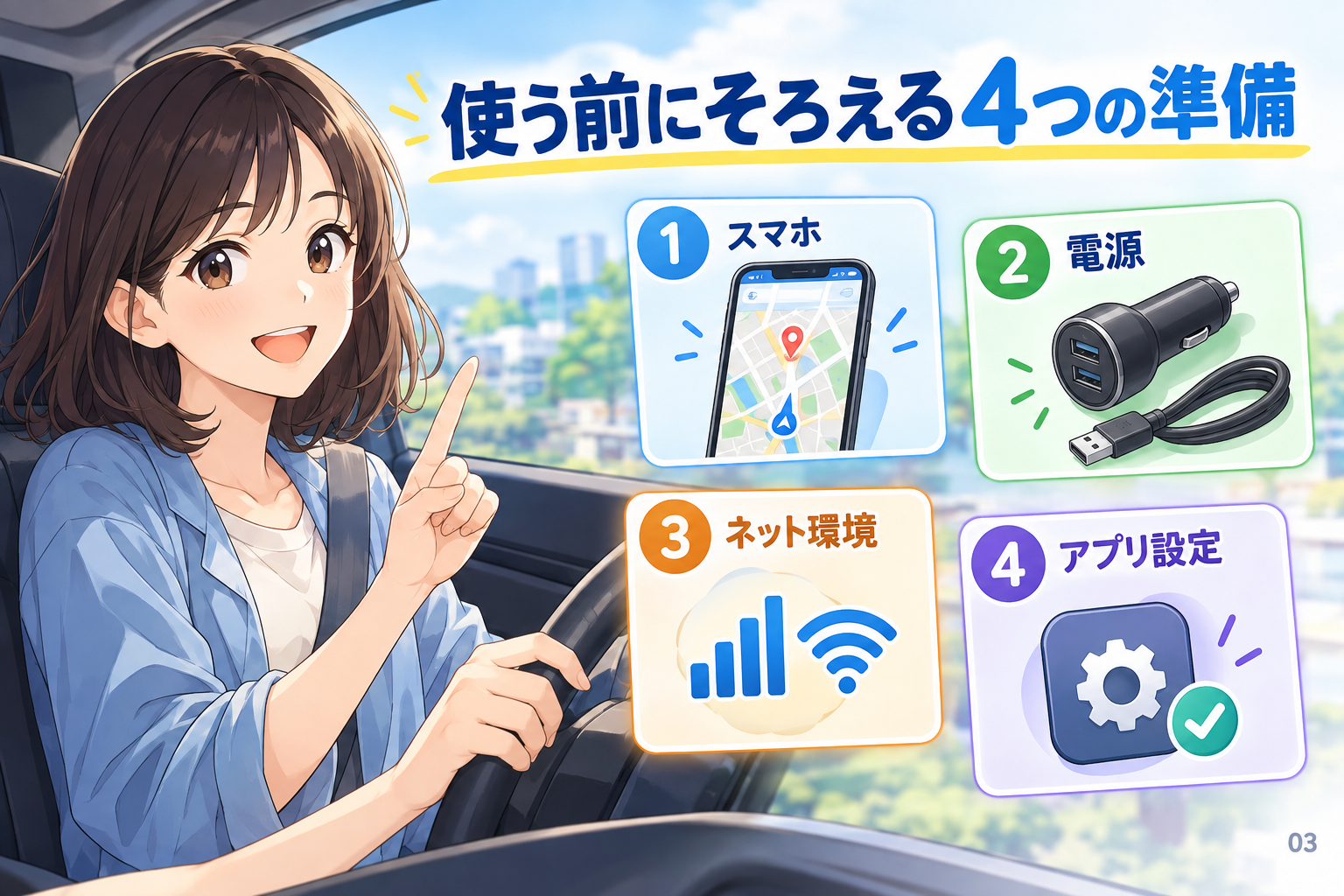
Googleマップを実用的な車載ナビとして使うには、スマホ本体だけでは足りません。通信、給電、接続、熱対策を一組として整えることが、途中で案内を失わないための基本です。
スマホと通信環境を確認する
Googleマップは、施設検索、地図表示、交通状況の反映などで通信を使います。利用時間だけでなく、検索回数や音楽ストリーミングの同時利用でも通信量は変わるため、「ナビだけなら必ずこの通信量」とは決められません。
通信が不安定になりやすい地域へ行くなら、出発前にGoogleマップのオフラインマップ機能を確認し、必要な範囲を保存しておく考え方があります。Google公式ヘルプによると、経路全体が保存済みエリア内ならオフラインでも運転案内を使えますが、リアルタイム交通情報と代替ルートは表示できません。地域によっては地図をダウンロードできない場合もあります。出発前にGoogleマップのオフライン利用条件と実機を確認してください。
長時間利用では給電と熱対策が重要
ナビ表示、無線通信、充電を同時に行うと、スマホは熱を持ちやすくなります。大型トラックで長時間運転を経験した筆者としても、案内そのものより「充電が追いつかない」「端末が熱くなって動作が鈍る」といった小さなストレスのほうが、休憩計画を崩す原因になりやすいと感じます。長時間の案内では、充電不足や端末の発熱によって案内を確認しづらくなることがあります。出発前に給電方法を確かめ、発熱時は安全な場所に停車して端末を確認してください。
直射日光が当たるダッシュボード上に端末を放置せず、風が当たりやすく視界を妨げない位置に固定します。バッテリーが膨らんでいる端末、異常に発熱する端末、ケーブルを動かすと給電が切れる端末は、専用機として使い続けないほうが安全です。
ケーブルと固定具は適合で選ぶ
用意する用品は、データ通信対応USBケーブル、必要に応じたUSB充電器、スマホホルダーが中心です。ケーブルはスマホ側の端子形状だけでなく、データ通信対応かを確認します。ホルダーは「画面が見やすい」だけで選ばず、前方視界、操作性、夏場の熱、エアバッグ周辺との干渉も見ます。
電源取り出しや配線追加、社外品ディスプレイオーディオへの交換が必要になる場合は、安易なDIYではなく、適合を確認したうえで販売店や専門店に相談するほうが安心です。施工では配線の固定や内装の戻し方が後の異音・接触不良に関わるため、見えない部分の処理も確認したいポイントです。
純正ナビとGoogleマップの違い
ディスプレイオーディオとGoogleマップは、普段使いの検索性や情報更新のしやすさが魅力です。一方で純正カーナビには、車載機としての操作性や通信環境に左右されにくい運用という強みがあります。
| 比較項目 | ディスプレイオーディオ+Googleマップ | 純正カーナビ |
|---|---|---|
| 地図・施設情報 | スマホ通信を使い、更新性や検索性を活かしやすい | 更新方法・時期は機種や契約条件による |
| 通信への依存 | 検索や交通情報で通信環境の影響を受けやすい | 基本案内は通信なしで使える機種もある |
| 接続の手間 | スマホ接続、充電、アプリ状態の確認が必要 | 車両起動後に使い始めやすい |
| 費用の考え方 | スマホ、通信契約、用品も含めて考える | 本体・オプション・更新・通信サービスを車種別に確認する |
| 家族との共有 | 利用者のスマホや接続設定に左右される | 車に乗る人が同じ画面を使いやすい |
比較の軸は「無料で使えるか」だけではありません。誰が運転してもすぐ案内を始められる状態が必要か、スマホ接続を毎回負担なく行えるかまで含めて選びます。
Googleマップが合いやすい人
普段からスマホで店舗や駐車場を探し、近距離から一般的なドライブまでを中心に使う人は、Googleマップ連携の利便性を感じやすいでしょう。地図情報や施設情報を日常的に確認する使い方では、スマホで慣れた検索が車載画面につながる価値があります。
純正ナビを比較に残したい人
山間部、長いトンネル、地方の見知らぬ道を走る機会が多い人や、複数の家族が同じ車を使う人は、純正ナビや車載通信サービスも比較対象に残したいところです。純正ナビの地図更新、通信機能、連携機能は車種・年式・契約で異なるため、見積もり時に標準装備と有料機能の範囲を分けて確認します。
ディスプレイオーディオで後悔しやすい条件をさらに整理したい人は、関連する内容を次の記事で整理しています。
古いスマホを専用機にする判断基準
古いスマホの再利用は、端末がCarPlayまたはAndroid Autoに対応し、バッテリーと通信環境に問題がない場合には選択肢になります。ただし、使わなくなった端末なら何でもナビ専用機になるわけではありません。
再利用前に見るべき4項目
- Googleマップと必要な連携機能が動くOSか
- 車両との有線・無線接続に対応する端子・規格か
- バッテリーの減りや発熱に異常がないか
- 家族が使うときに通信とログイン状態を維持できるか
専用端末にデータSIMを入れる方法は、メインスマホが車内になくても使えることが利点です。テザリングは新しい契約を増やさずに始めやすい一方、親機のスマホが必要で、家族が単独で車を使うときに手間になることがあります。料金の安さではなく、誰がどの頻度で使うかで決めるほうが現実的です。
発熱・給電・固定のどれかに不安がある古い端末は、専用化の費用をかける前に見送る判断も必要です。古い端末とSIMの組み合わせが必ず安く済むとは限らず、新しいスマホとの接続性や日常の手間まで比較する必要があります。
車種別の確認手順と表示されない対処
購入や設定の前には、車両、スマホ、接続端子、通信・給電の順で確認します。この順番なら、対応していない機器をケーブル交換だけで解決しようとして遠回りする失敗を防ぎやすくなります。
確認する順番を固定する
- 車種・年式・グレードとディスプレイオーディオ型番を確認する
- CarPlayまたはAndroid Auto、有線・ワイヤレス対応を確認する
- 使うUSB端子がデータ通信対応か確認する
- スマホのOS、Googleマップ、連携機能を更新する
- 充電方法、固定位置、通信環境を出発前に確認する
車種ごとのナビ選びでは、車名だけで用品を決めないことが重要です。ライズを例に、年式・装備・接続方式を照合する考え方は次の記事も参考になります。
表示されないときは4か所を切り分ける
Googleマップが車載画面に出ないときは、故障や買い替えを急ぐ前に、車側、スマホ側、ケーブル・USB端子、無線設定を分けて確認します。車側ではスマホ連携機能や接続先USB端子を、スマホ側では許可設定、OS、アプリ更新を確認します。
有線なら別のデータ通信対応ケーブルと指定USB端子を試し、ワイヤレスならBluetoothとWi-Fiの接続状態、登録済み機器の設定を見ます。確認作業は必ず安全に停車してから行ってください。
出発前の安全チェック
出発前に目的地を設定し、音声案内、スマホの充電残量、固定状態、通信状態を確認します。通信が不安な経路では、必要に応じてオフライン利用の準備も済ませます。走行中は画面を注視せず、案内の聞き逃しが不安なら停車できる場所で再確認する運用が安全です。
走行中の目的地検索、細かな地図操作、接続設定の変更は行わないでください。運転者は停車中に設定を済ませ、走行中は音声案内を活用します。
純正ディスプレイオーディオのHDMI追加や後席モニターなど、スマホ連携以外の車内機能もまとめて検討する場合は、対応車種と純正機能への影響を施工前に確認する必要があります。ナビ男くんなら、車種別の対応アイテムや施工内容を確認し、Googleマップ運用と両立できる車内環境かを検討できます。
ナビ男くんとは車内エンタメのアップグレードを得意とする専門店です。
よくある質問
Q. ディスプレイオーディオなら、どの車でもGoogleマップを使えますか?
A. 使えるとは限りません。ディスプレイオーディオの画面の有無ではなく、CarPlayまたはAndroid Autoへの対応、有線・ワイヤレスの接続方式、USB端子の仕様を確認してください。
Q. Googleマップを使うと通信量はどのくらいかかりますか?
A. 利用時間、地図の表示範囲、施設検索、交通情報、音楽や動画の同時利用で変わります。通信契約の利用状況を確認し、長距離移動前には必要に応じてオフラインマップも検討します。動画再生を併用すると通信量の考え方は大きく変わります。
Q. 古いスマホにはデータSIMとテザリングのどちらが向いていますか?
A. 古いスマホを車に置いて家族も使うなら、独自に通信できるデータSIMが管理しやすい場合があります。自分だけが使い、契約を増やしたくないならテザリングも候補です。端末のOS、発熱、電池状態を満たすことが前提になります。
Q. 有線接続とワイヤレス接続はどちらが使いやすいですか?
A. 長時間運転で給電と接続の確実さを重視するなら有線、短距離移動で乗車時の手間を減らしたいならワイヤレスが向きます。車側が対応しているか、ワイヤレスでも充電を確保できるかを確認して選びます。
Q. CarPlay・Android Autoへの対応はどこで確認できますか?
A. 車両の取扱説明書、メーカー公式サイト、ディスプレイオーディオの型番情報、販売店が確認先です。中古車では実車の装着機器が新車時の標準仕様と異なる可能性もあるため、型番で照合してください。
まとめ:車と使い方を照合して決める
ディスプレイオーディオでGoogleマップを使うなら、最初にCarPlayまたはAndroid Autoへの対応を確認します。そのうえで、有線かワイヤレスか、通信と給電をどう維持するかを決めれば、日常の案内には十分活用しやすくなります。
筆者なら、近距離中心でスマホ接続を負担に感じない車ならGoogleマップ連携を軸にし、長距離・山間部・家族共有が多い車では純正ナビも比較に残します。まずは取扱説明書で型番と接続方式を確認し、停車中に一度、自宅から目的地検索まで試してから本格運用を始めてください。


コメント