「Googleマップ対応」と書かれたディスプレイオーディオでも、スマホを毎回つなぐ必要があるのか、本体だけで案内できるのかは別の話です。Androidスマホの地図を大画面に出したい一方で、接続切れ、充電不足、案内音声と音楽の聞こえにくさは避けたいところでしょう。購入後に困らないためには、機器名ではなく、車・オーディオ・スマホの接続条件を順に確認します。
この記事のポイント
- Android Auto対応なら、AndroidスマホのGoogleマップを車載画面で使える
- 「Android Auto対応」「Android OS搭載」「Google built-in」は、スマホの必要性が異なる
- 有線は充電と安定性、ワイヤレスは乗車時の手間の少なさで選ぶ
- 音楽併用、通信量、発熱、接続不良は出発前の設定と確認で減らせる
- 後付け前は車種だけでなく、年式・グレード・オーディオ型番まで照合する
AndroidのGoogleマップは車載画面で使える
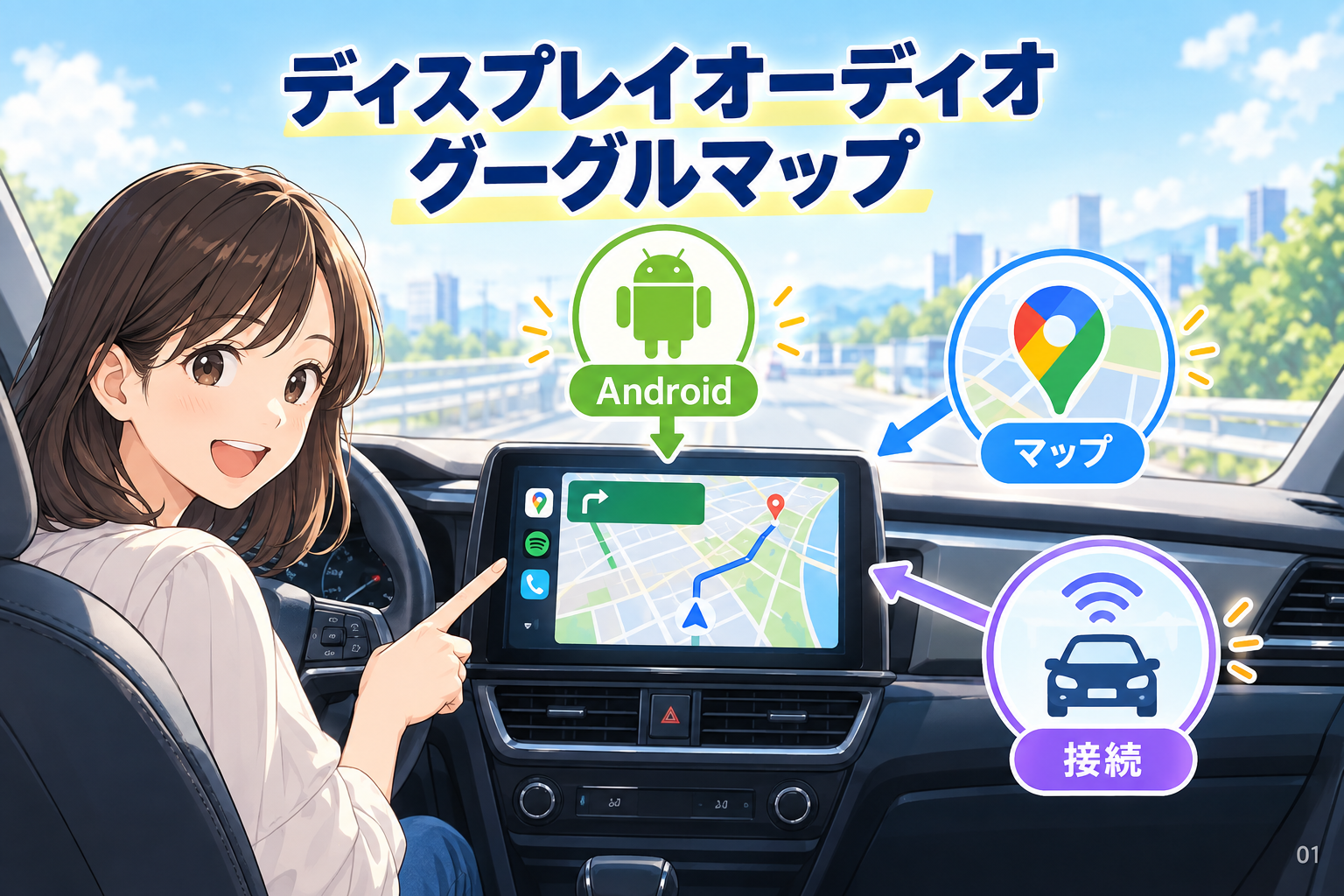
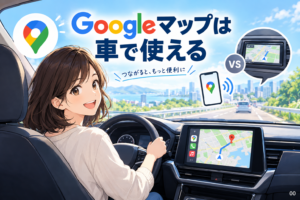
AndroidスマホとAndroid Auto対応のディスプレイオーディオがそろえば、Googleマップを車載画面に表示して経路案内を受けられます。ただし、スマホをつながずに使えるかは、ディスプレイオーディオ本体や車両側の仕様で決まります。
スマホ連携型か本体ナビ型かを見分ける
一般にディスプレイオーディオは、スマホ連携で地図、音楽、通話などを使う機器です。一方、カーナビは本体に地図データと案内機能を持つタイプがあり、スマホがなくても案内できる場合があります。
Android Autoを使う方式では、Googleマップの地図表示や検索にスマホの通信やアプリが関わります。車内の大画面は便利ですが、画面があるだけで単体ナビになるわけではありません。「地図を映せる」と「スマホなしで案内できる」は別の条件です。
3つの仕様名は意味が違う
| 方式 | Googleマップの主な使い方 | スマホの扱い |
|---|---|---|
| Android Auto対応 | スマホの対応アプリを車載画面で操作する | 基本的に接続が必要 |
| Android OS搭載機器 | 本体に入ったアプリを使う方式がある | 機種により通信方法やアプリ対応が異なる |
| Google built-in搭載車 | 車両側にGoogleサービスを組み込む方式 | スマホなしで使える機能があるが車種仕様による |
購入候補の説明に「Android搭載」や「Google対応」とあっても、Android Auto、Googleマップの直接利用、CarPlay対応まで含むとは限りません。商品ページの表現だけで判断せず、取扱説明書とメーカー仕様表で接続方式を確認してください。
接続前に確認する5項目
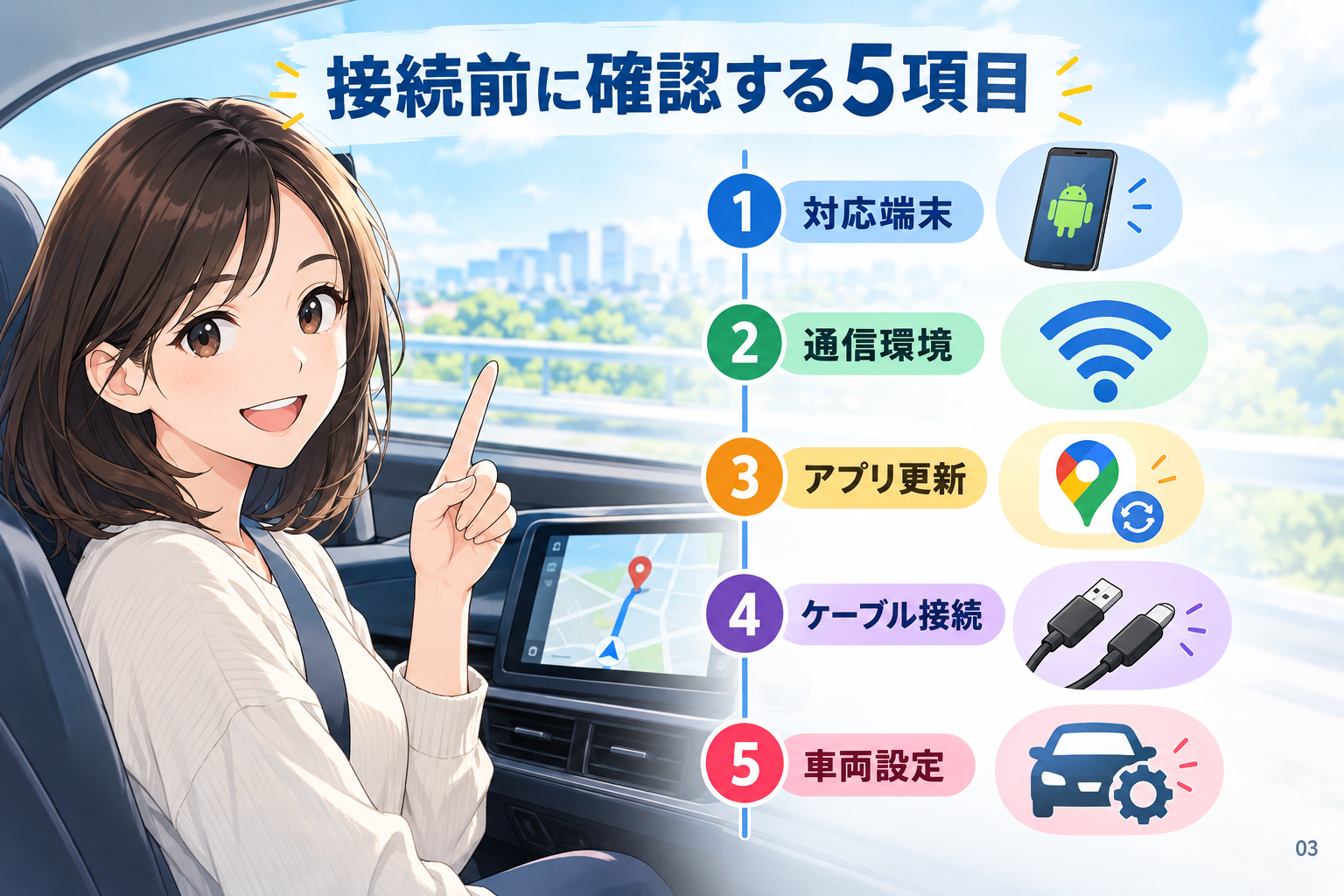
Googleマップを使えるかは、車名だけでは判定できません。車両、装着オーディオ、USB端子、スマホ、通信環境の5項目をそろえて確認すると、購入や出発直前の行き違いを減らせます。
車種・年式・グレードとオーディオ型番
同じ車種でも、年式、グレード、メーカーオプション、純正オーディオの違いでAndroid Autoの対応状況が変わることがあります。市販品へ交換している車は、車両名よりもオーディオ本体の型番が重要です。
- 車検証などで年式・型式を確認する
- 純正または市販オーディオの型番を控える
- 有線Android AutoとワイヤレスAndroid Autoを分けて調べる
- バックカメラ、ステアリングスイッチなどの連携条件も確認する
市販ディスプレイオーディオを検討する場合は、カロッツェリア公式サイトやパナソニックのカーAV公式サイトで、製品仕様と車種別適合情報を確認する流れが確実です。
USB端子・スマホ・通信環境
車内のUSB端子には、充電専用とデータ通信対応の端子があります。見た目が同じでもAndroid Autoの接続先が決まっている車種があるため、取扱説明書で「Android Auto用」「スマートフォン連携用」と示された端子を確認します。
スマホ側では、対応OS、GoogleマップとAndroid Autoの更新、位置情報、Bluetoothなどの権限が必要になる場合があります。ワイヤレス接続ではWi-Fiも使う構成があるため、初回設定は自宅の駐車場など、落ち着いて操作できる場所で済ませると安心です。
有線とワイヤレスの選び方
長距離移動で安定性と給電を優先するなら有線、日常の乗り降りで抜き差しを減らしたいならワイヤレスが候補です。どちらが上というより、運転時間と充電環境で選ぶほうが実用的です。
有線は長距離運転で使いやすい
有線接続は、データ通信に対応したUSBケーブルでスマホと車載機をつなぐ方式です。接続と同時に給電できるため、Googleマップと音楽を長く使う場面に向きます。筆者も長距離運転では、小さな接続不良や電池残量の不安が集中力を削ると感じます。出発前にケーブル1本で地図、音声、充電を確認できる有線方式は、こうした負担を減らしやすい選択です。
一方で、充電専用ケーブル、傷んだケーブル、規格が合わない変換アダプターでは認識しないことがあります。接続できないときは、まず別のデータ通信対応USBケーブルで試すのが基本です。
ワイヤレスは短距離移動の手間を減らす
ワイヤレス接続は、乗車後に自動接続できればケーブルを出す手間を減らせます。ただし、車載機とスマホの双方が対応していることが前提です。初回はBluetoothなどでペアリングし、その後に車両側の案内に従って設定するケースがあります。
ワイヤレスは便利な反面、スマホの電池消費や発熱、接続開始までの時間は使う環境で変わります。短時間の通勤では便利でも、夏場の長距離移動では別途充電が必要になることがあります。直射日光が当たる場所へスマホを置かず、充電時の温度上昇にも注意してください。
初回設定で確認したいこと
- 車載機のAndroid Autoが有効になっているか
- スマホで位置情報、通知、マイクなどの必要な権限を許可したか
- Googleマップの案内音声が車のスピーカーから出るか
- ハンドルスイッチや音声操作が使えるか
- 接続したまま再始動しても安定するか
目的地検索、接続設定、音量確認は必ず停車中に行ってください。運転中の画面注視やスマホ操作は避ける必要があります。運転者が画像表示用装置を注視することなどについては、e-Govの道路交通法でも確認できます。
Googleマップでできることと限界
Android Auto経由のGoogleマップでは、目的地検索、経路表示、音声案内、交通状況を踏まえた案内などを利用できます。ただし、利用できる表示や機能はスマホOS、アプリ、車載機、通信状況によって変わります。
車載画面で地図と案内を使う
Googleマップは普段スマホで使っている保存済みの場所や検索結果を活用しやすい点が利点です。対応していれば音声操作で目的地を指定でき、運転中に細かな画面操作を減らせます。
ただし、Android Autoは運転中の安全に配慮して表示や操作が制限されます。スマホ画面と同じ操作を車載画面で再現するものではありません。出発前に目的地を入れ、走行中は案内内容を聞く使い方を基本にしましょう。
オフライン地図は圏外対策の補助
山間部や通信が弱い地域へ向かうなら、Googleマップのオフライン地図を事前に保存する方法があります。ただし、オフライン地図があっても、リアルタイム交通情報、最新の検索結果、経路再検索などには制約が生じる可能性があります。
長距離移動では、出発前に経路を確認し、必要な地域の地図を保存し、充電方法も決めておくと安心です。スマホ連携型の使い勝手や、通信が不安定な場所で困りやすい条件は、関連する内容をまとめた次の記事も参考になります。
ナビ中に音楽を流すコツ
Android Auto対応の音楽アプリであれば、Googleマップの案内中に音楽を再生できる場合があります。YouTube MusicやSpotifyなどを使えるかは、アプリ、地域、契約内容、車載機の仕様によって異なるため、利用前に対応状況を確認してください。
案内音声を聞き逃さない設定
音楽再生中は、案内音声が流れるときに音楽の音量が下がる動作があります。ただし、案内音声と音楽の音量を完全に別々に調整できるかは、車載機とスマホの組み合わせで異なります。
出発前には実際に短いルートを案内させ、音楽を流して聞こえ方を確かめてください。車載機の音量、スマホのメディア音量、Googleマップの音声案内、通知音が重なると、案内が埋もれることがあります。不要な通知は抑え、ハンドルスイッチや音声操作で済む操作を先に把握しておくと、走行中の負担が減ります。
通信量・充電・発熱への備え
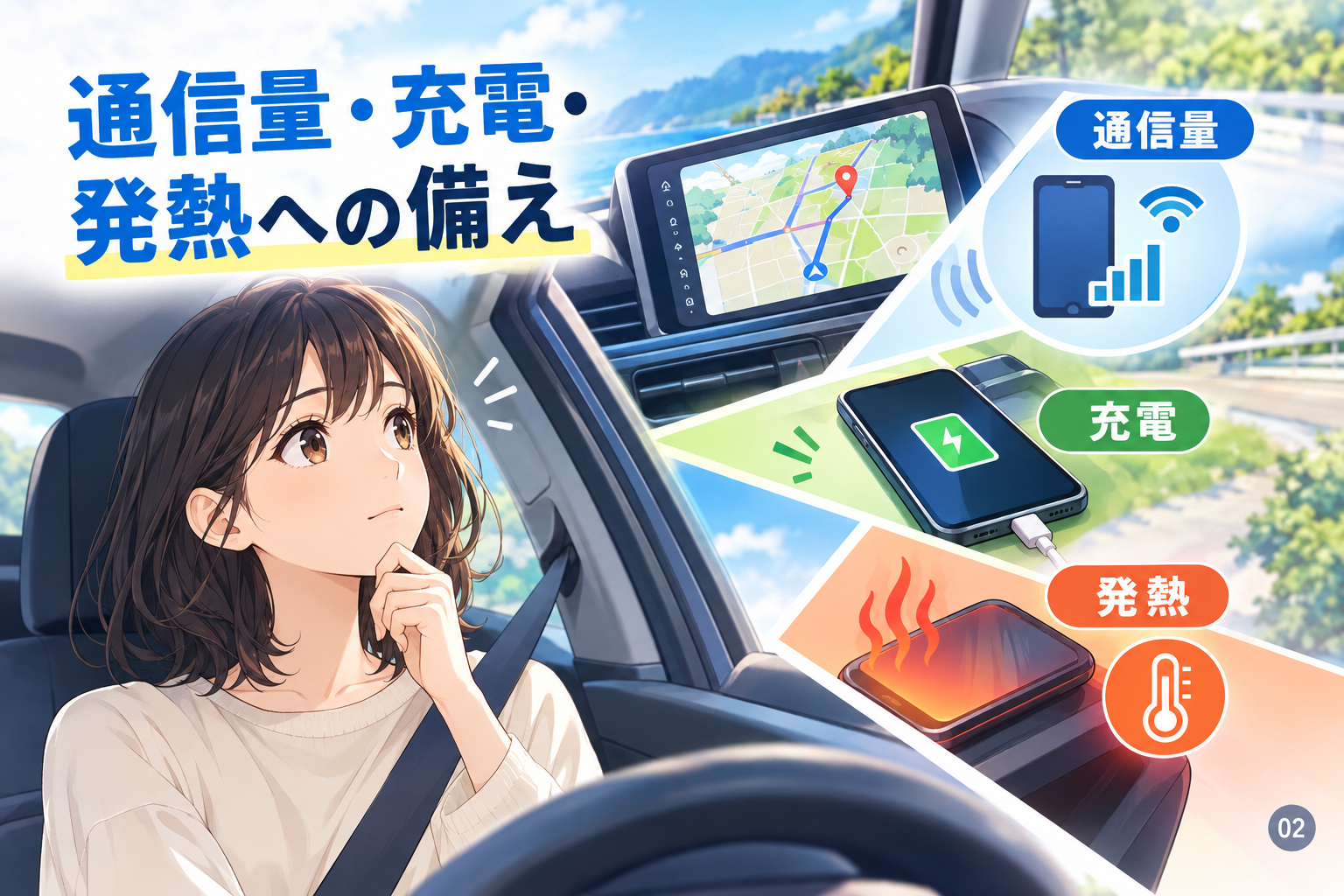
Googleマップの検索や交通情報、音楽ストリーミングは通信環境の影響を受けます。通信量とバッテリー消費は使い方で大きく変わるため、一律の数値ではなく、自分の移動距離と音楽利用の有無で考える必要があります。
スマホの置き場所まで決める
有線接続なら給電しながら使いやすいものの、高温時には充電が抑制されることがあります。ワイヤレス接続では、USB充電器や充電ケーブルを別に用意するかを確認してください。エアコンの風が届き、直射日光が当たりにくい場所にスマホを置くと、熱の影響を抑えやすくなります。
筆者なら、遠出の前に「通信が弱い区間はあるか」「オフライン地図を保存したか」「充電ケーブルはデータ通信対応か」の3点を確認します。地図案内が必要なときに限って接続や充電で手間取る状態を避けるためです。
接続不良の確認順と後付け前の注意点
Android Autoがつながらない場合は、故障と決めつける前に対応可否、USB端子、ケーブル、設定の順で切り分けます。後付けでは機器の機能だけでなく、車種適合、配線処理、純正機能への影響まで確認します。
途中で切れるときは基本項目から確認
- 車載機とスマホがAndroid Autoに対応しているか
- 指定されたデータ通信対応USB端子を使っているか
- ケーブルの傷みや変換アダプターの相性がないか
- BluetoothやWi-Fiの接続状態、スマホの権限設定に問題がないか
- スマホOS、Googleマップ、Android Auto、車載機ソフトが更新済みか
- スマホと車載機を再起動しても改善しないか
車種固有のエラー表示や初期化手順は、取扱説明書、車両メーカー、オーディオメーカー、販売店へ確認してください。運転中に抜き差しや再設定を試すのではなく、安全な場所に停車してから対応します。
後付けは適合と施工条件を先に聞く
後付けディスプレイオーディオでは、取付キット、USB配線、純正バックカメラ、ステアリングスイッチ、パネル形状が関係します。整備工場での研修経験からも、見える本体の機能だけでなく、配線の固定や純正ハーネスとの取り合いが施工品質を左右すると考えます。走行中に異音が出ないか、配線に無理な力が掛からないかまで確認できる施工先を選びたいところです。
店舗へは「車種・年式・グレード・現在のオーディオ型番で、Android Autoは有線とワイヤレスのどちらに対応しますか。純正カメラとステアリングスイッチは維持できますか」と伝えると、必要部品と施工条件を判断してもらいやすくなります。
USB配線の追加、電源取り出し、パネル脱着を伴う作業は、車種によってエアバッグ周辺や純正配線、メーカー保証に影響する可能性があります。DIYで判断せず、販売店、施工店、整備工場へ適合と保証条件を確認してください。
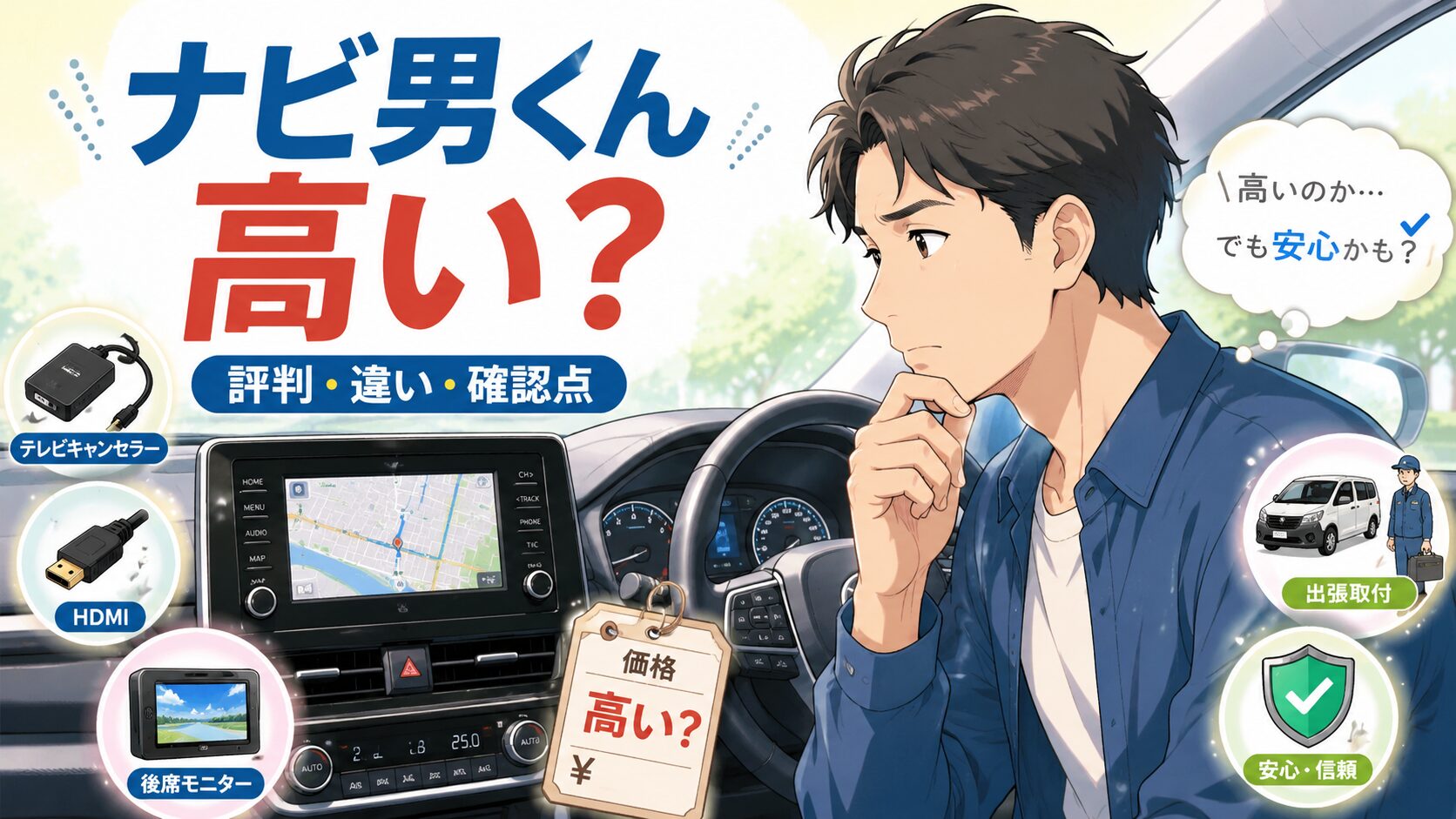
純正ディスプレイオーディオへのHDMI追加や後席モニターなどもまとめて相談したい場合は、施工内容と対応車種を確認できるナビ男くんが選択肢になります。ナビ男くんでは、車種ごとの対応アイテム、純正機能との兼ね合い、取付方法を確認してから依頼先を検討できます。
ナビ男くんとは車内エンタメのアップグレードを得意とする専門店です。
車種別にナビやディスプレイオーディオを選ぶ際の型番確認については、こちらの記事も参考になります。
よくある質問
Q. Googleマップ利用中にYouTube Musicなどの音楽を再生できますか?
A. Android Autoに対応した音楽アプリなら、ナビ案内と併用できる場合があります。ただし、使えるアプリや表示は車載機、アプリのバージョン、地域、契約内容で変わります。出発前に車載画面で再生できるか確認してください。
Q. Googleマップの案内音声と音楽の音量は別々に調整できますか?
A. 車載機、スマホ、アプリの仕様によって異なります。案内時に音楽が自動で小さくなる場合もありますが、個別調整の可否は一律ではありません。実際に案内を開始してから、車載機側とスマホ側の音量を停車中に確認します。
Q. 通信量がない場所でもGoogleマップは使えますか?
A. 事前にオフライン地図を保存していれば、利用できる機能はあります。ただし、交通情報、検索、経路再検索などは通常どおり使えないことがあります。圏外になりやすい地域へ行く場合は、ルート確認と地図保存を事前に済ませます。
Q. Google対応のディスプレイオーディオならiPhoneでもCarPlayを使えますか?
A. Android Auto対応とApple CarPlay対応は別の仕様です。家族がiPhoneを使う、将来スマホを替える可能性があるなら、CarPlay対応も仕様表で個別に確認してください。
まとめ
ディスプレイオーディオでAndroidのGoogleマップを使うなら、最初に確認したいのは「Android Auto対応か」「スマホなしでも使いたいのか」「有線とワイヤレスのどちらを優先するか」です。
- Android Auto対応なら、スマホ接続でGoogleマップを車載画面に表示できる
- 本体単体でナビを使えるかは、内蔵ナビやGoogle built-inなどの仕様で決まる
- 長距離中心なら給電しやすい有線、日常の手間を減らすならワイヤレスを比較する
- 音楽、通知、案内音声は出発前に一度試す
- 後付けは車種適合だけでなく、型番、純正機能、施工品質、保証条件まで確認する
「自分の車の端子でつながるか」を確認してから、接続方式を選ぶ順番が失敗を減らします。まずは車両の取扱説明書とオーディオ型番を手元に用意し、メーカーの対応表と照合してみてください。



コメント