
アルファードのHDMIにつないだのに「映像が表示できません」と出る。音は鳴るのに映像だけ出ないと、ケーブルの故障や車両不具合を疑いたくなるものです。
テレビでは使えたケーブルなのに車内では映らず、後席の子どもに動画を見せられない状況では、何から確認すべきか迷いやすいでしょう。
アルファードのHDMIが映らないときは、停車して入力選択・接続と給電・機器再起動・別機器比較の順に確認します。動画だけ黒い場合はアプリの出力条件、後席だけ映らない場合は後席専用入力も確認します。車両の故障と決める前に、年式・ナビ品番・前席か後席かを特定しましょう。
この記事のポイント
- 無表示、音のみ、動画のみ無表示、後席のみ無表示の4症状から確認ルートを選べます。
- 入力切替、差し込み、再起動、別機器比較の順なら、不要な買い直しを減らせます。
- iPhoneの変換アダプターと外部ストリーミング端末は、別の原因候補として確認します。
- 前席と後席の表示可否は、年式・グレード・後席ディスプレイなどの装備仕様を確認します。
- 改善しない場合に、販売店と市販機器メーカーのどちらへ相談するか判断できます。
症状別に見るHDMIが映らない原因

アルファードのHDMIが映らないときは、表示のされ方で確認箇所が変わります。最初に症状を分けると、車両故障と決めつけずに映像経路を追えます。
| 症状 | 優先して確認する場所 | 考え方 |
|---|---|---|
| まったく映らない | 入力選択、接続、電源 | 信号が車両まで届いていない可能性を確認する |
| 音だけ出る | 映像出力、変換アダプター | 音声と映像は別々に不具合が起きることがある |
| ホーム画面だけ映る | アプリ、コンテンツ、端末設定 | HDMI接続自体は成立している可能性がある |
| 前席だけ映る | 後席モニターの入力・表示仕様 | 前後席が常に同じ映像になるとは限らない |
表の症状が重なる場合は、使っているHDMI端子が前席用か後席専用かを先に確認します。その入力でホーム画面や写真が出るか、動画だけ出ないかを比較してください。後席専用端子へ接続している構成では、前席に映ることを成功条件にしないでください。
まったく映らない・エラー表示が出る場合
画面が真っ暗、または映像を表示できない旨のメッセージが出る場合は、車両側のHDMI入力が選ばれていない、端子が十分に接続されていない、接続機器が起動していないといった原因が候補です。端子に挿しただけでは外部入力へ切り替わらない車両もあります。
最初にディスプレイオーディオまたはナビのソース画面を開き、HDMIなどの外部入力を選びます。項目名や操作位置は年式・装備で変わるため、実車の取扱説明書にあるオーディオ操作の案内を基準にしてください。
音だけ出て映像が出ない場合
音が出ても、映像信号が対応しているとは限りません。トヨタ公式アルファードFAQ(2026年6月現在の説明書を案内)の例では、前席HDMIの映像規格は480p・720p・1080i・VGA、工場装着リヤシートエンターテインメントの後席専用入力は480p・576p・720p・1080p・VGAです。前後席で同じとは限らないため、自車の説明書と出力機器の設定を照合します。この例を旧型や別ナビへ一律に当てはめないでください。
とくにスマホ接続では、充電はできても映像出力に対応しない変換器があります。ケーブルだけを交換する前に、スマホの端子、アダプターの映像出力機能、アダプターへの給電要否を一組の構成として見直すと効率的です。
ホーム画面は映るが動画だけ映らない場合
ホーム画面が映り、特定の動画だけ黒くなる場合は、アプリの外部出力対応やコンテンツ保護条件を先に調べます。Apple公式のDigital AVアダプタ案内でも、アプリがアダプタに非対応の場合や、映画などでHDCP対応が必要な場合を説明しています。黒画面だけで断線やHDCPのどちらかに断定しないでください。
この症状では、同じ端末で写真、ブラウザ、別の動画コンテンツが表示されるかを比較します。特定のアプリや特定の作品だけで起きるなら、車両側の端子不良と即断せず、配信サービスと端末メーカーの最新サポート情報を確認する流れが適しています。
前席には映るが後席モニターに映らない場合
前席に外部映像が映るなら、車両のHDMI入力、ケーブル、接続端末の基本動作は確認しやすくなります。次は後席モニター側の表示ソース、前後席の連動・独立表示、後席ディスプレイの装着仕様を確認します。
アルファードは世代、グレード、メーカーオプションやディーラーオプションによって、前後席で選べる映像ソースが異なる場合があります。前席で見えるHDMI映像が、後席へ自動表示されるとは限りません。
買い替え前の基本チェック4項目
新しいHDMIケーブルやアダプターを購入する前に、入力、接続、再起動、比較の4項目を順番に確認します。一度に複数の部品を替えないことが、原因を見失わないコツです。
1. 車両側でHDMI入力を選ぶ
ディスプレイオーディオや純正ナビが別の音源、テレビ、地図画面を表示していると、HDMI端子へ信号が来ていても映りません。メニュー内の入力選択を確認し、外部入力へ切り替えます。
HDMIの項目が見当たらないときは、端子の有無だけでなく、装着中のオーディオ・ディスプレイがHDMI入力に対応するかを確認してください。年式だけで判断せず、装備名称や機器の品番まで特定するほうが確実です。
2. ケーブル・アダプター・給電を確認する
コネクターが少し浮いている、ケーブルの重みで端子に負荷がかかっている、外部端末の電源が不足しているだけでも、映像が安定しないことがあります。車両と機器の電源を切る手順は、それぞれの取扱説明書に従ってください。
- HDMI端子と変換アダプターが奥まで無理なく入っているか
- アダプターや外部端末に指定された給電ができているか
- 端子の曲がり、ケーブル被覆の傷、強い折れがないか
- スマホ側の端子規格とアダプターの対応が合っているか
ケーブルが内装の隙間で強く折れていないか、コネクターに横向きの力がかかっていないかを、手が届く範囲で確認します。内装を外して配線を追う作業が必要なら、自分で引っ張らず販売店や施工店へ相談してください。
3. 車両と接続機器を再起動する
スマホ、外部ストリーミング端末、ディスプレイオーディオは、起動順や接続時の認識状態で表示が不安定になる場合があります。端末を再起動し、起動が完了してからHDMI入力を選んで表示を確認します。
外部端末は、通電直後ではなく起動完了後に映像が出ることがあります。画面が出ないからと短時間で何度も抜き差しするより、起動時間を置いてから一度ずつ操作を確認したほうが、症状を記録しやすくなります。
4. 別ケーブル・別端末で比較する
比較は「部品を一つだけ替える」のが原則です。別の対応端末で映るならスマホや外部端末側、別ケーブルで映るならケーブルやアダプター側、複数機器で映らないなら車両側入力や仕様確認の優先度が上がります。
自宅テレビで映るケーブルでも、アルファードでの動作まで保証されるわけではありません。 テレビ側と車載ディスプレイ側では、接続する端末、電源環境、受け取れる信号の条件が同じとは限らないためです。
映像経路を分けて原因を絞る
アルファードのHDMIトラブルは、「どこまで映像信号が届いているか」を一か所ずつ確認すると絞り込めます。映像経路を車両、接続部品、出力機器、表示先に分けて考えます。
映像経路は「機器の映像出力→変換アダプター→HDMIケーブル→使用中の入力端子→選んだ表示先」です。前席入力と後席専用入力を混同せず、部品は一つずつ比較します。端子がHDMIでも、外部機器へ画面を送る出力端子とは限りません。
車両側入力を確かめる方法
別の対応機器をつないでも表示できず、HDMI入力の選択もできない場合は、車両側の入力仕様、ソフトウェア、純正ディスプレイや後席モニターの設定を確認する段階です。端子周辺の分解、清掃目的の奥への器具挿入、配線の増設は行わないでください。
内装脱着や電源取り出しを伴う作業は、保証や安全装備への影響を確認してから施工店または販売店へ相談します。 とくに納車直後から純正装備が使えない場合は、接続機器の購入を増やす前に販売店へ状況を伝えるほうがよいでしょう。
ケーブルとアダプターを確かめる方法
ケーブルは映像経路の一部であり、高価かどうかだけでは適合を判断できません。HDMI規格、変換方向、スマホへの給電条件、端末メーカーが案内する映像出力対応を確認します。
変換アダプターには見た目が似た製品もあります。購入履歴やパッケージで、充電用ではなく映像出力用であること、使用中の端子規格に対応することを確認してください。
iPhoneで音だけ出るときの確認点

iPhoneで音だけ出て映像が出ないときは、iPhone本体、変換アダプター、HDMIケーブル、車両入力のどこかで映像出力が成立していない可能性があります。Lightning搭載機とUSB-C搭載機では、必要になる接続構成が異なる場合があります。
端子形状より映像出力対応を優先する
iPhoneに物理的に接続できても、アダプターが映像出力に対応していなければ車両画面には映りません。確認したいのは、iPhoneの端子形状、HDMIへの映像変換対応、給電の必要性、アダプター側が案内する対応条件です。
「純正品なら必ず映る」「市販品だから映らない」と一律には判断できません。iPhoneの世代、OS、接続先ディスプレイ、アプリの条件も関係し得るため、同じ構成で別の映像や別端末を試して範囲を絞ります。
iPhone画面と車両画面を別に見る
iPhone側に接続中らしい表示があっても、車両まで映像が届いたとは限りません。iPhoneのホーム画面、写真などの基本表示、動画再生画面を順番に試し、どの場面から映らなくなるかを確認します。
iPhoneのミラーリングやHDMI入力が初めてで、接続に必要な構成自体を見直したい場合は、関連する内容を次の記事で整理しています。
外部ストリーミング端末の確認点
Ottocastなどを検討する場合も、製品がHDMI出力型か、USBの有線CarPlay接続を使うAI Box型かを先に分けます。USB接続型をHDMI端子につなぐ手順では確認できません。HDMI出力型では電源・起動完了・HDMI入力選択を、USB接続型では指定USBポートと製品の車両適合を確認します。特定製品の対応可否は、製品名だけで断定せずメーカーの最新案内を確認してください。
電源と起動状態を先に確認する
起動に必要な時間と給電方法は端末の説明書を確認します。HDMI接続型では、通電・起動完了・車両側のHDMI入力を順に確認してください。USBのCarPlay接続型では、HDMIを選ぶのではなく、その製品が指定するCarPlay接続手順を使います。
外部端末の画面が表示された後で、接続先の変更やアプリ起動を行うと、どの操作で映像が消えたかを把握しやすくなります。
端末画面は映るのに動画だけ出ない
ホーム画面が映るなら、少なくとも映像経路のすべてが完全に切れているとは限りません。動画だけ表示されないときは、アプリ、コンテンツ、端末ソフトウェア、映像出力条件を確認し、配線交換を急がないほうが合理的です。
外部端末のOS更新やアプリ更新の後から症状が出た場合は、端末メーカーまたは購入店へ、車両の年式・装備、接続方法、表示できる画面とできない画面を添えて問い合わせます。
前席と後席モニターの表示を確認する
後席だけ映らない場合は、後席側の入力選択と、ケーブルを挿した端子を確認します。上記トヨタFAQに掲載される工場装着リヤシートエンターテインメントの例では、後席専用HDMI端子はセンターコンソール後部、前席用はボックス内部です。後付けモニターや旧型で同じ配置・接続になるとは限りません。
連動表示と独立表示は車両仕様を確認する
前席の表示ソースと後席の表示ソースが連動する構成もあれば、それぞれで選択できる構成もあります。確認時には、車検証の型式だけでなく、装着されているディスプレイオーディオまたはナビ、後席モニターの名称、メーカーオプション・ディーラーオプションの有無を控えてください。
家族で長距離を移動するなら、筆者なら「後席で何を映したいか」と「前席でナビ案内を優先したいか」を先に整理します。この二つが決まると、前後席を連動させる必要があるのか、独立表示が必要なのかを販売店へ具体的に確認できます。
設定画面が戻る・設定が進まない場合
後席モニターの設定途中で外部端末の画面に戻る場合は、停車中に入力ソースの選択状態を確認します。設定画面の名称や操作手順は全車共通ではないため、取扱説明書で該当装備の項目を確認し、それでも進まなければ販売店へ相談します。
HDMI端子の後付け可否や、配線施工を含めた確認が必要な場合は、30系後期を含む条件整理を扱った次の記事も参考になります。
端子そのものが無い場合、後付けするといくらか
端子が未装着でも、純正ナビの改造が必ず必要とは限りません。対応する入力部品を追加できる構成、別の映像入力方式が必要な構成、増設に対応しない構成を分けて見積もります。トヨタの販売店装着HDMIオプション案内も、設定車種・取付方法・取付費は販売店への確認事項としています。アルファード全世代共通の後付け総額は示せません(2026年10月13日確認)。
| 見積もりで確認する項目 | 確認する範囲 |
|---|---|
| 入力の追加 | 年式・ナビ品番への適合、入力部品、変換器、必要なケーブル |
| 取付作業 | 脱着・配線・加工・内装復元・動作確認の工賃 |
| 後席への表示 | 既設モニターへ映せるか、別部品や別モニターが必要か |
| 総額と保証 | 税込総額、持ち込み可否、点検や再脱着の費用と保証窓口 |
テレビキャンセラーはHDMI入力端子を追加する部品ではありません。後席モニターの新設も、既存端子の不具合確認とは別の施工です。まず切り分けを済ませ、必要な作業だけの見積もりを依頼してください。
改善しないときの相談先
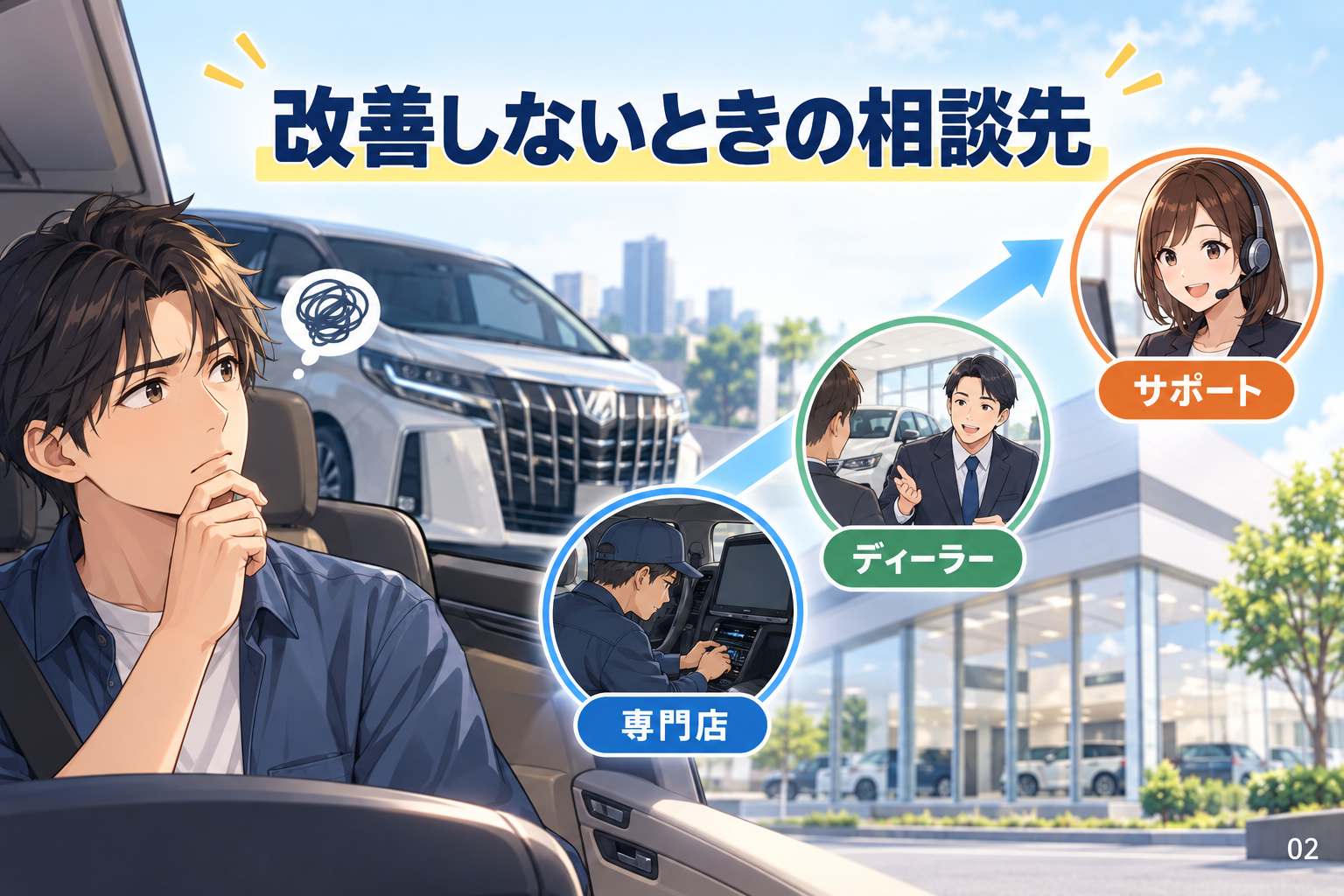
複数の組み合わせを試してもアルファードのHDMIが映らない場合は、再現条件によって相談先を分けます。車両の仕様・純正装備と、市販のケーブル・アダプター・外部端末は、確認できる窓口が異なります。
販売店へ相談する目安
- 複数の対応機器やケーブルで試しても前席に映らない
- HDMI入力が選択できない、または入力項目が見つからない
- 純正後席モニターの連動・独立表示の仕様が分からない
- 納車直後から純正装備として期待した表示ができない
販売店へ伝える際は、「車両年式・グレード・ディスプレイまたはナビの名称・後席モニターの有無・接続機器名・映る画面と映らない画面・試した組み合わせ」をメモしておくと話が早くなります。
市販機器メーカーや施工店へ相談する目安
特定の変換アダプター、ケーブル、外部端末だけで症状が再現する場合は、購入店や機器メーカーへ相談します。製品サポートでは、対応端子、必要な給電、ソフトウェア更新、車両との互換条件を確認できます。
HDMI入力の増設、後席モニター施工、純正機能との組み合わせまで確認したい場合は、施工対応と車種別の条件を確認できるナビ男くんが相談先の一つになります。内装を外す作業や電源配線を伴う場合は、車両の装備内容と保証への影響も含めて施工前に確認してください。
ナビ男くんとは車内エンタメのアップグレードを得意とする専門店です。
USBの有線CarPlay接続を使う方式を検討する場合は、OttocastでCarPlay AI Boxの対応機種を確認する 前に、車両の年式・ナビ品番・給電条件と対象製品の適合を照合してください。USB接続だけで動作することや後席表示までは保証できません。一方、HDMI増設や後席モニター連携、配線施工まで必要な場合は、この後の専門店相談を選ぶと整理しやすいです。
運転者が走行中に映像を注視することは、警察庁の案内で禁止されています。配線や入力を変えてもこの注意は変わりません。設定・接続・動作確認は安全な場所に停車して行ってください。
よくある質問
Q. 自宅テレビで映るHDMIケーブルでも、アルファードで映らないことはありますか?
A. あります。テレビで映ることはケーブル断線の可能性を下げる材料になりますが、アルファードの入力仕様、変換アダプター、接続端末、給電状態まで同じ条件ではありません。車内では別端末または別ケーブルで一つずつ比較してください。
Q. iPhone用HDMI変換アダプターは何を確認して選べばよいですか?
A. iPhoneの端子形状だけでなく、映像出力対応、HDMI変換機能、必要な給電、使用中のiPhoneとの対応条件を確認します。端子を接続できることと、映像を出力できることは別の条件です。
Q. 前席と後席の映像連動・独立表示はどこで確認できますか?
A. 実車の取扱説明書、装備一覧、販売店で確認します。年式、グレード、ディスプレイオーディオまたはナビの仕様、後席ディスプレイの有無を特定してから確認すると、必要な回答を得やすくなります。
Q. 再起動や別ケーブルでも改善しない場合は、どこへ相談すればよいですか?
A. 複数機器で映らない、純正後席モニターの設定が不明といった車両側の疑いは販売店が基本です。特定の市販アダプターや外部端末だけで起きる場合は、メーカーまたは購入店へ相談します。配線施工をしている場合は施工店にも確認してください。
まとめ
アルファードのHDMIが映らないときは、入力選択、接続状態、給電、再起動、別機器比較の順に確認します。音だけ出る、ホーム画面だけ映る、後席だけ映らないといった症状は、同じ「映らない」でも原因候補が異なります。
最初に映像経路を分解して、どこまで正常かを確認すれば、ケーブル、変換アダプター、外部端末、車両設定のうち優先して相談すべき場所が見えてきます。後席利用では、前席と後席の表示仕様を確認したうえで、家族が使いたい映像環境に合う構成を選んでください。


コメント