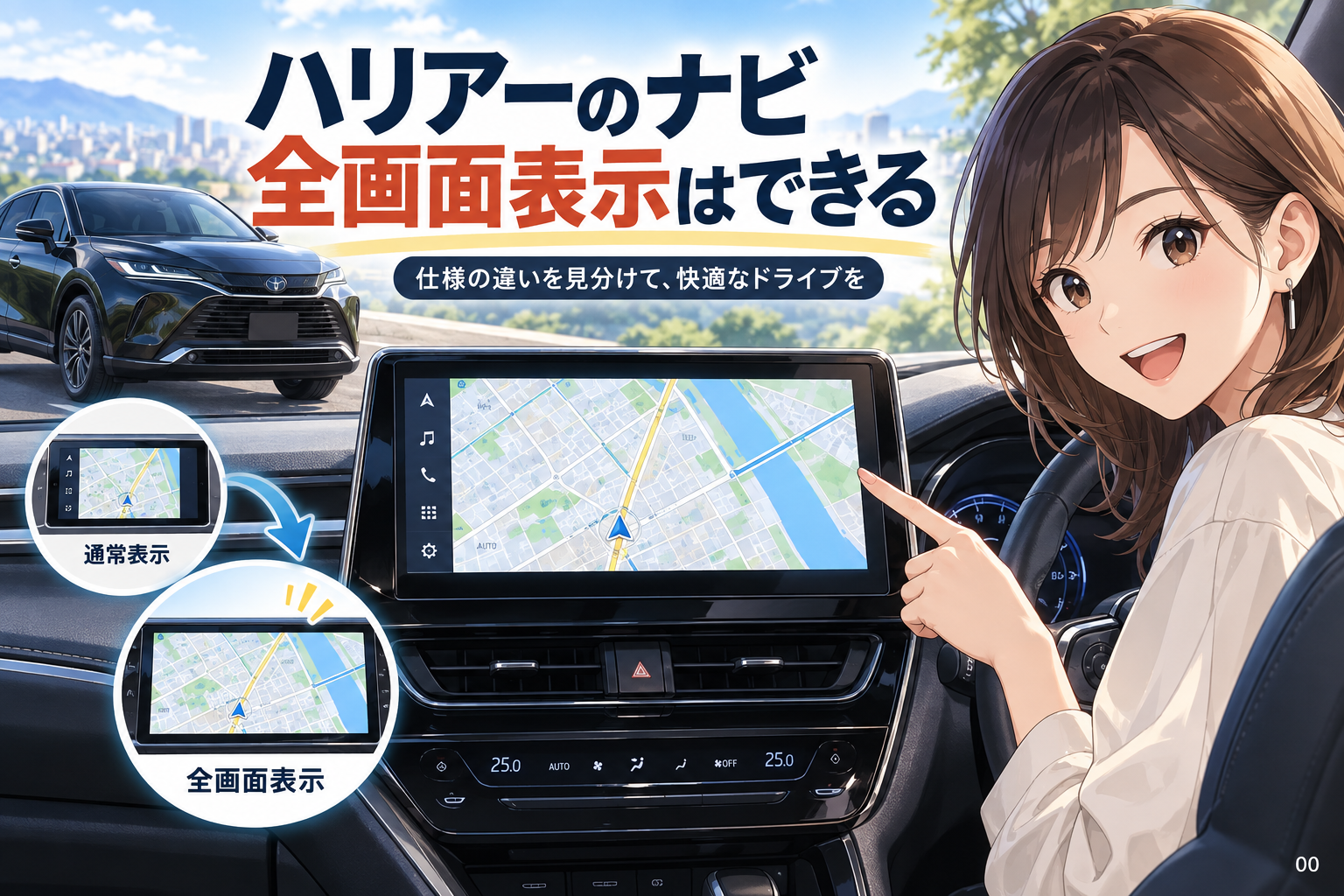
「12インチなのに、地図が全面に出ないの?」と感じるのはもっともです。ハリアーのナビ全画面表示は、画面の大きさだけで判断できません。まずは純正ナビ地図を大きくしたいのか、スマートフォン地図を表示したいのかを分けて確認しましょう。
この記事のポイント
- ハリアーのナビ全画面表示は、年式・搭載機器・表示内容で確認する
- 12インチ・12.3インチという表記と、地図の実表示領域は別に考える
- 購入済みの車は、設定・取扱説明書・更新状況・販売店照会の順で確認する
- 中古車は年式や掲載写真だけで決めず、実車画面と車台番号で確認する
- 社外施工を検討する場合も、純正地図と外部映像を混同しない
ハリアーのナビ全画面は画面サイズだけで決まらない
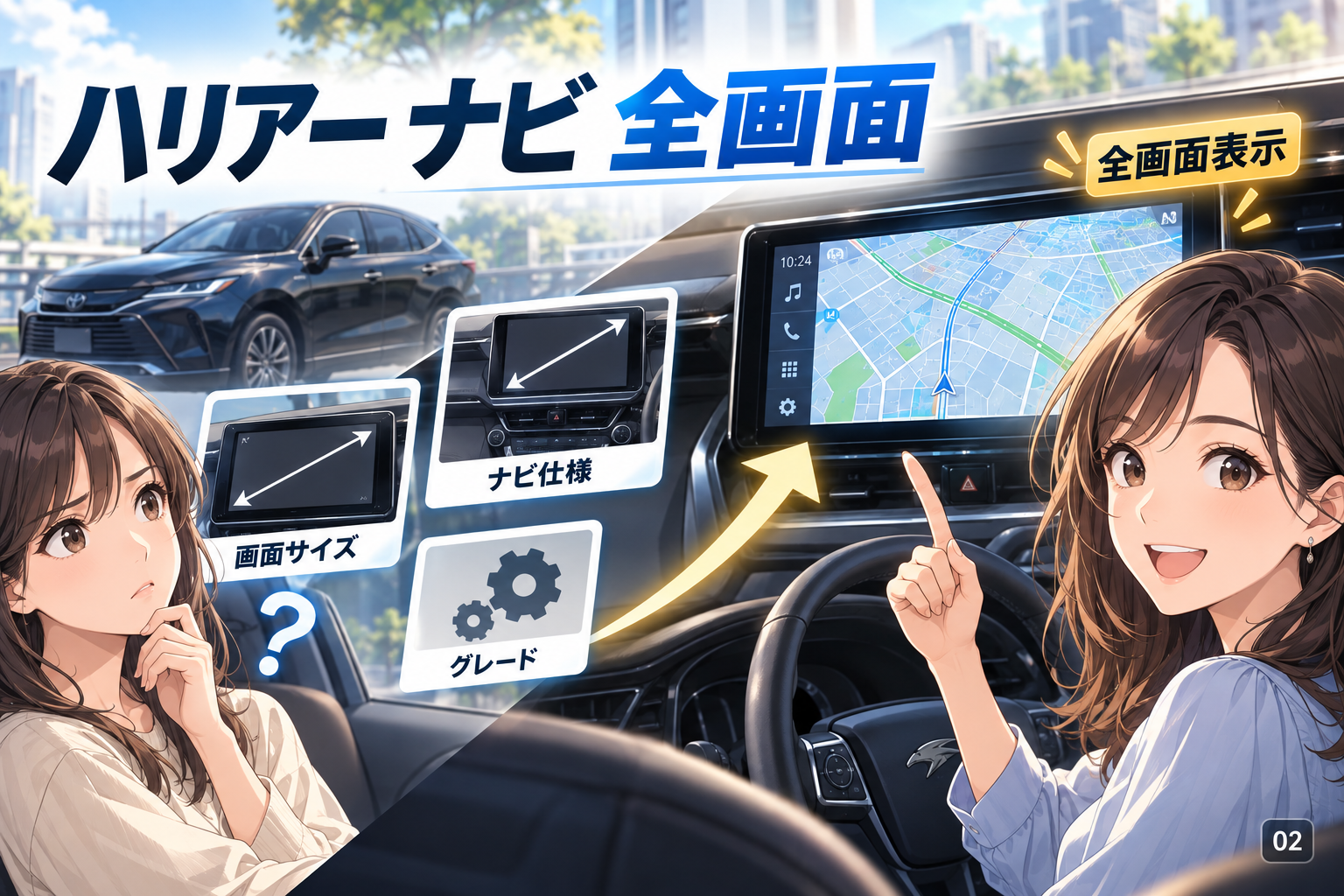
ハリアーでナビを全画面にできるかは、画面サイズではなく、搭載されているディスプレイオーディオやナビ機能、地図の表示モードによって変わります。同じ80系でも、年式や注文時の装備内容が異なれば、画面の使い方まで同一とは限りません。
先に確認したいのは年式より搭載仕様
「80系の何年式なら全画面」と年式だけで線引きすると、装備差を見落としやすくなります。初度登録年は確認の入口にはなりますが、表示仕様を確定する情報ではありません。
自車なら注文書、車検証、取扱説明書、ナビ画面の設定画面をそろえて確認します。中古車なら、販売店に車台番号を伝えたうえで搭載機器の正式名称と地図画面の表示仕様を照会してもらう方法が確実です。
判断の軸は「何インチか」ではなく、「地図が画面内のどこまで使えるか」です。
「ナビ全画面」の対象を分ける
検索時にいう「全画面」には、少なくとも3つの意味があります。対象が違えば、設定で確認する場所も、必要になる機器も変わります。
| 全画面にしたい対象 | 確認する場所 | 注意点 |
|---|---|---|
| 純正ナビの地図 | 地図画面の表示設定、取扱説明書、販売店 | 純正仕様で表示領域が決まる場合がある |
| Apple CarPlay・Android Autoの地図 | スマホ連携の対応状況、接続後の実画面 | 純正ナビ地図と同じレイアウトとは限らない |
| HDMI・動画などの外部映像 | 映像入力、対応アダプター、施工条件 | 映像の全画面化は純正地図の全画面化とは別問題 |
特に社外製品の「全画面対応」という説明を見るときは、対象が純正ナビ地図なのか、スマホ画面やHDMI映像なのかを確認してください。言葉は同じでも、期待した結果にならない原因の多くはここにあります。
12インチ・12.3インチで地図が小さく見える理由
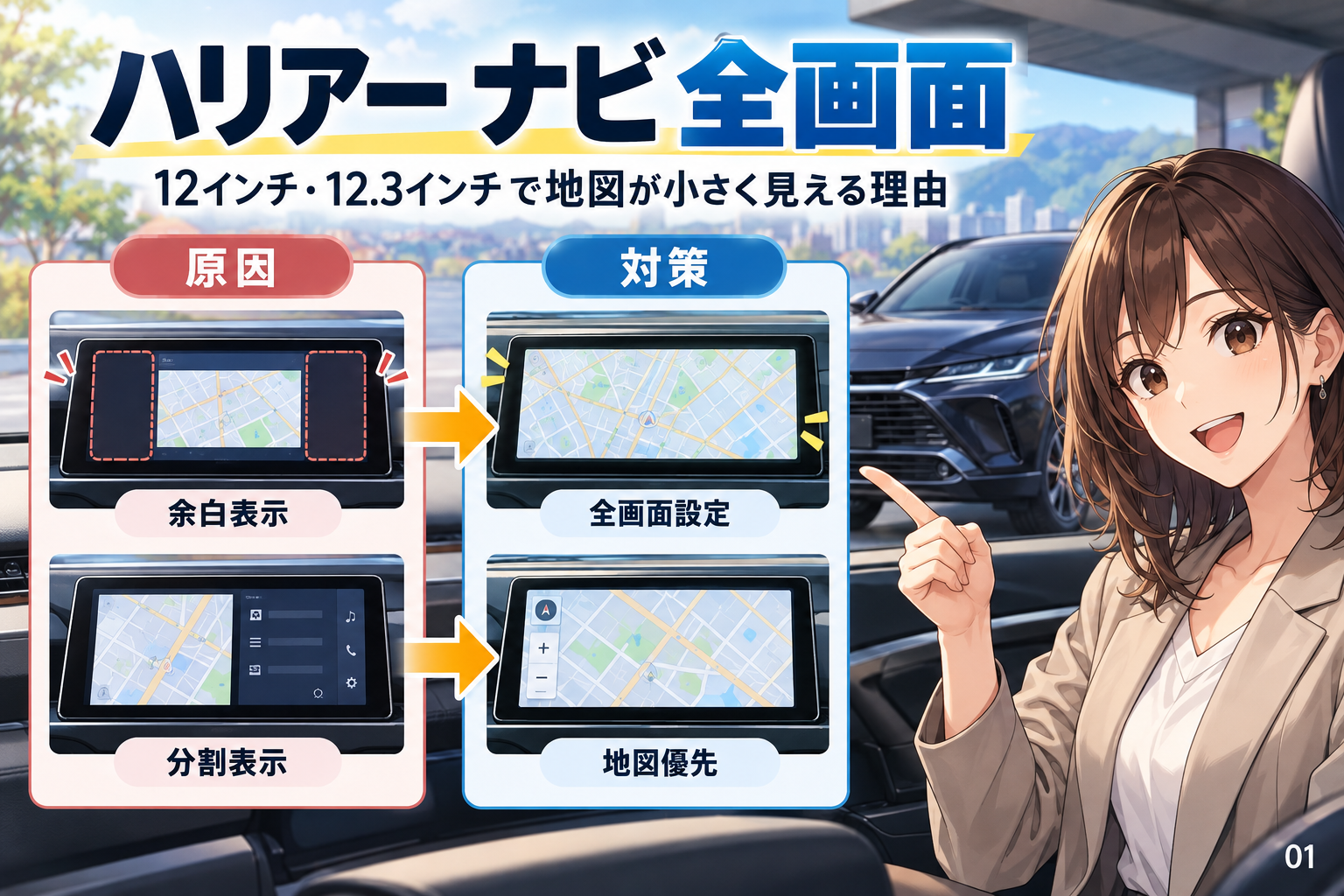
大型ディスプレイでも地図が小さく感じるのは、画面全体を地図専用に使う設計ではないためです。対角サイズの大きさと、運転中に実際に見る地図領域の広さは一致しません。
地図以外の情報を同時表示する設計がある
大画面では、地図と案内情報、オーディオ、電話、車両情報などを同時に出せます。分割表示は、地図の面積だけを見れば不満になりやすい一方、目的地までの案内と音楽操作を一画面で済ませたい人には便利な場合があります。
大型トラックで長距離を運転していた経験からも、走行中に小さな操作を何度も繰り返さなくて済む配置は、疲労がたまる場面ほど助けになります。地図の文字や交差点案内が読み取りにくい場合は、停車中に普段使う縮尺へ合わせ、文字サイズ、次の交差点、分岐案内の見え方を確認してください。運転中の細かな操作を減らせる表示を選ぶことも大切です。
分割表示は故障とは限らない
地図が分割されているだけなら、まず故障と決めつける必要はありません。表示設定、利用中のソース、搭載機器の仕様によって、その状態が通常の表示である可能性があります。
一方で、画面が乱れる、タッチ操作を受け付けない、地図だけが表示されないなどの症状がある場合は別です。設定確認で改善しない異常があるなら、販売店や整備工場へ相談してください。トヨタ車の装備や取扱説明書の確認先は、トヨタ公式サイトから車種・年式に合う資料を探す方法があります。
自分のハリアーで確認する5つの手順
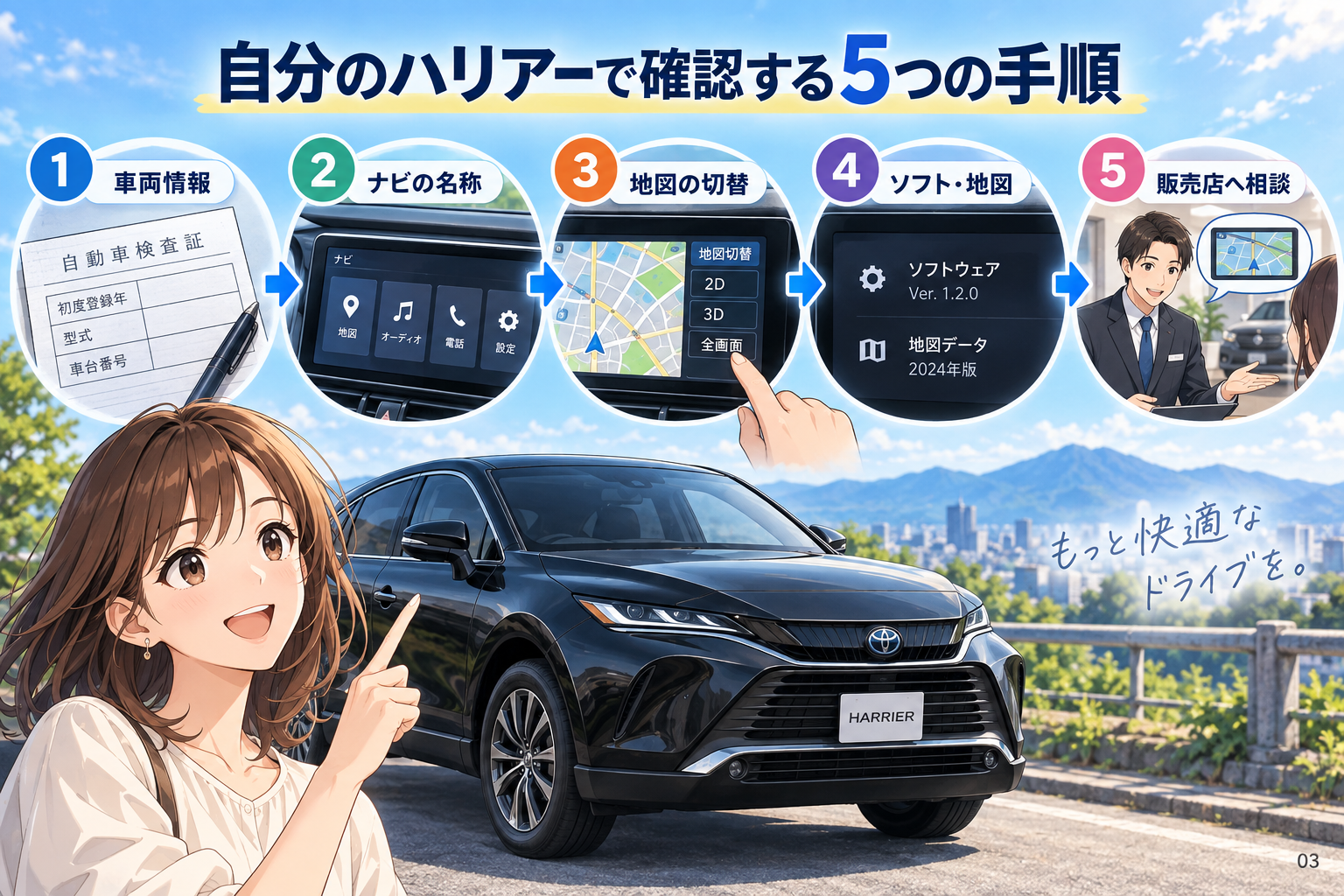
購入済みのハリアーは、後付け機器を探す前に純正状態を確認してください。費用をかけずに仕様を切り分ける順番は、車両情報、搭載機器、表示設定、更新状況、販売店照会です。
1. 年式・型式・車台番号を控える
車検証で初度登録年、型式、車台番号を確認します。購入時の注文書や装備明細が残っていれば、メーカーオプションやナビ機能の記載も確認しましょう。
初度登録年だけでは、途中の装備変更やオプション差を判別できません。販売店へ問い合わせる際に車台番号まで伝えると、回答の精度を上げやすくなります。
2. ディスプレイとナビ機能の名称を見る
中古車情報の「ナビ付き」だけでは、純正ナビ機能の有無や仕様まで判断できません。取扱説明書の対象機種、画面のシステム情報、注文書の装備名称を確認し、搭載機器名を特定します。
12インチと12.3インチの表記差だけから、機能差を断定することも避けましょう。見た目が似ていても、搭載システムやソフトウェアが異なる場合があります。
3. 停車中に地図画面の切替を試す
安全な場所に停車してから、自車の生産時期に合う取扱説明書を開きます。トヨタの2020年版ナビ取扱書では、Home画面に分割表示された地図画面を選択すると、その画面が全画面表示になると説明されています。一方、2022年9月以降のマルチメディア取扱書では、メインメニューの地図から地図画面を開く手順が示されています。まず自車の表示がHome画面の分割表示なのか、地図画面そのものなのかを見分けてください。
運転中に画面を注視したり、操作したりすることを前提に表示を変えるのは避けてください。表示の確認は停車中に済ませ、走行中は必要最小限の視認にとどめる使い方が前提です。
4. ソフトウェアと地図データを確認する
ソフトウェアや地図データの更新状況は確認対象です。ただし、更新があれば必ず地図を全画面にできる、という意味ではありません。更新の対象範囲や実施可否は、搭載機器と契約・サービス状態によって異なるためです。
画面の情報画面で確認できない場合は、販売店に「この車台番号のディスプレイオーディオは、現在更新対象ですか」と聞くとよいでしょう。
5. 販売店へ希望する表示を具体的に伝える
問い合わせでは、「全画面になりますか」だけでは回答が曖昧になりがちです。純正ナビ地図、CarPlayの地図、HDMI映像のどれを確認したいのかまで指定してください。
- この車両のディスプレイオーディオとナビ機能の正式名称を教えてください。
- 純正ナビ地図は、どの表示モードで使えますか。
- 地図の分割表示を解除できる設定はありますか。
- スマートフォン連携時の地図は、どのようなレイアウトで表示されますか。
- 車台番号を基に、ソフトウェア更新の有無も確認できますか。
動画やSNSの画面例は、同じ車名でも同一仕様とは限りません。自車の車台番号に基づく回答を優先してください。
純正地図・スマホ連携・外部映像の違い
全画面にしたい内容ごとに、現実的な解決策は異なります。純正地図の見やすさを改善したいのに、外部映像向けの機器を選んでも目的に合わないことがあります。
純正ナビ地図は純正仕様を先に確定する
純正ナビ地図を大きく表示したい場合は、設定で変えられる範囲と、搭載システムの表示仕様を分けて考えます。設定に選択肢がない場合、外部機器を足しても純正地図そのもののレイアウトが変わるとは限りません。
筆者なら、まず地図の面積だけで判断せず、交差点拡大図、案内音声、ルートの見失いにくさまで停車中に確認します。家族利用なら、同乗者がオーディオを操作するときに地図がどの程度狭くなるかも見ておきたい部分です。
スマートフォン地図は接続後の実画面を見る
Apple CarPlayやAndroid Autoの地図表示は、純正ナビとは別の仕様です。車両側の対応状況、接続方法、スマートフォンの状態によって、利用できる機能や画面レイアウトが変わることがあります。
購入前なら、自分が使うスマートフォンを持参し、同一仕様車で接続できるかを確認するのが理想です。地図が表示できるかだけでなく、目的地検索、音声案内、充電、接続の安定性も見ておくと、納車後の不満を減らせます。
外部映像の全画面化は別の相談になる
HDMI入力、ミラーリング、Android系アダプターなどは、外部映像や対応アプリを画面に表示するための選択肢です。これらは「純正ナビ地図を全画面化する方法」とは切り分けて検討してください。
ミラーリングやHDMI入力の条件を確認したい場合は、関連する内容は次の記事で整理しています。
設定で解決しないときの判断基準
純正仕様として地図表示の領域を変えにくい場合は、全画面化だけを目的に大きな施工へ進む前に、不満の正体を整理してください。地図の文字が読みにくいのか、案内が見落としやすいのか、外部映像を大きく出したいのかで、必要な対策は変わります。
分割表示が向く場面と向かない場面
分割表示が向くのは、地図と音楽情報、通話、車両情報を同時に確認したい人です。反対に、土地勘のない場所を走る機会が多く、地図の縮尺や分岐案内を優先したい人は、地図の実表示領域を重視したほうが納得しやすいでしょう。
「全画面であること」より、普段のルートで迷わず案内を読めることを基準にすると判断しやすくなります。
社外機器や施工前に確認したいこと
外部映像やスマートフォン連携の表示環境を見直すために社外機器を検討するなら、適合車種、対象年式、搭載ディスプレイ、表示できる内容、施工方法を個別に確認してください。電源系統や通信配線に関わる施工では、純正機能、保証、故障診断への影響も販売店・施工店へ相談したいポイントです。
走行中の映像視聴や操作制限の解除を目的とする配線加工・機器追加は、安易に解決策にしないでください。施工内容は車両の保証や診断対応に関係する可能性があるため、適合と施工後の扱いを事前に確認しましょう。
ナビ男くんなら、ハリアーの搭載仕様に対して、外部映像表示やHDMI関連施工が目的に合うか、純正機能との兼ね合いを含めて確認できます。純正地図ではなく、スマホ連携や外部入力の表示環境を整えたい人は、対応車種・施工内容・必要な条件を比較してから相談先を選びましょう。
ナビ男くんとは車内エンタメのアップグレードを得意とする専門店です。
中古車・新車で全画面表示を見極める方法
ハリアーをこれから買うなら、カタログのインチ数より実車の地図画面を確認してください。掲載写真や年式表記だけでは、希望する表示モードを使えるか確定できません。
実車では地図の面積と文字を確認する
販売店で確認する際は、地図を起動してもらい、普段使う縮尺にします。そのうえで、地図が占める領域、道路名の文字、次の交差点案内、分割表示への切替可否を見てください。
家族で使うなら、同乗者が音楽や電話を操作したときの画面変化も確認対象です。前席でナビを使いながら、後席向けの映像環境も考えたい場合は、前後で何を映したいかを先に整理すると、追加装備の相談がしやすくなります。
契約前に販売店へ残したい確認記録
口頭説明だけに頼らず、装備表、見積書、実車表示の確認結果を残しておくと安心です。中古車なら「この車台番号の仕様として」という前提で回答をもらいましょう。
- 純正ナビ地図を全画面表示できるか、または分割表示が基本仕様か
- CarPlay・Android Auto利用時の地図表示はどうなるか
- 更新履歴と、今後確認できる更新の有無
- HDMI入力など追加装備の有無と、利用条件
ディスプレイオーディオを選ぶ際に確認したい通信・接続面の注意点は、あわせて読みたい次の記事も参考になります。
ハリアーの画面まわりを変えるといくらか
純正地図を大きくしたい場合は、まず自車の取扱説明書にある画面操作を確認してください。ネット動画を大きく表示したい場合は別の機器・施工です。ナビ男くんの商品304は、ハリアーなどのトヨタ12.3インチディスプレイ向けAndroid AVアダプター「アンドロイダーLite」を、工事費込み税込68,000円で掲載しています。これはネット動画向けであり、純正ナビ地図の全画面化料金ではありません。オプションや車両仕様による価格・適合条件は購入前に確認してください。
純正地図の表示だけが目的なら、この68,000円の商品を解決策として選ばないでください。車両ごとの画面設定を確認し、設定で解決しなければトヨタ販売店へ仕様を照会しましょう。
よくある質問
Q. 80系ハリアーは何年式から全画面ナビに対応していますか?
A. 年式だけで一律に答えることはできません。初度登録年に加えて、搭載ディスプレイ、ナビ機能、メーカーオプション、ソフトウェア状態を確認してください。販売店へ車台番号を伝えて、純正地図の表示モードを照会する方法が確実です。
Q. 12インチと12.3インチでは全画面表示の可否は違いますか?
A. インチ数の表記だけでは判断できません。画面サイズは対角寸法であり、地図をどこまで表示できるかは搭載システムと表示仕様で決まります。実車の地図画面を見ることが近道です。
Q. ナビが分割表示になるのは故障ですか?
A. 分割表示だけなら、設定または仕様である可能性があります。まず停車中に地図画面の表示設定と取扱説明書を確認してください。表示の乱れや操作不能を伴う場合は、故障の可能性もあるため販売店へ相談しましょう。
Q. 設定変更やソフトウェア更新で全画面にできますか?
A. 車両仕様によります。設定で変えられるケースはありますが、更新によって必ず表示仕様が変わるわけではありません。取扱説明書、画面のシステム情報、販売店照会の順で確認してください。
Q. 中古車購入前に何を確認すればよいですか?
A. 年式、画面サイズ、掲載写真だけで決めないことが重要です。実車または同一仕様車で地図を起動し、地図領域と分割表示を確認します。さらに車台番号を基に、搭載機器の正式名称と希望する表示モードを販売店へ確認してください。
Q. スマートフォンの地図アプリも全画面にできますか?
A. Apple CarPlay・Android Autoの対応状況と画面レイアウトによります。純正ナビ地図とは別の仕様なので、同じように表示できるとは限りません。購入前は自分のスマートフォンを接続して実画面を確認すると安心です。
まとめ
ハリアーのナビ全画面表示は、「12インチだからできる」「新しい年式だからできる」と単純には決められません。純正ナビ地図、スマートフォン連携、外部映像のどれを大きく表示したいのかを明確にし、搭載機器と表示モードを確認することから始めましょう。
すでに乗っているハリアーなら、停車中に表示設定を確認し、取扱説明書と車台番号で仕様を確定します。購入前なら、実車で地図画面を見て、販売店へ具体的な質問をしてください。画面のインチ数ではなく、普段の運転で交差点案内や道路名を無理なく読めるかを見極めると、購入後のがっかりを避けやすくなります。


コメント