「Wi-Fi対応」と書かれたディスプレイオーディオでも、本体だけでインターネットにつながるとは限りません。ナビを使いたいだけなのに、Bluetooth、Wi-Fi、テザリング、CarPlayの違いが分からず、選べなくなる人は多いはずです。無線化の手軽さだけでなく、通信量、充電、接続の安定性まで見ておくと、購入後の認識違いを減らせます。
この記事のポイント
- Wi-Fi対応と、本体単独でのインターネット接続は別の機能です。
- Bluetoothは主に通話・音楽用で、画面連携の可否はCarPlay・Android Auto対応で確認します。
- スマホナビでは、現在地取得と地図検索・渋滞情報に必要な通信を分けて考えます。
- 無線は手軽さ、有線は給電と安定性が強みです。
- 購入前はスマホ対応、車種適合、純正機能、施工・保証まで確認します。
Wi-Fi対応は本体通信とは限らない
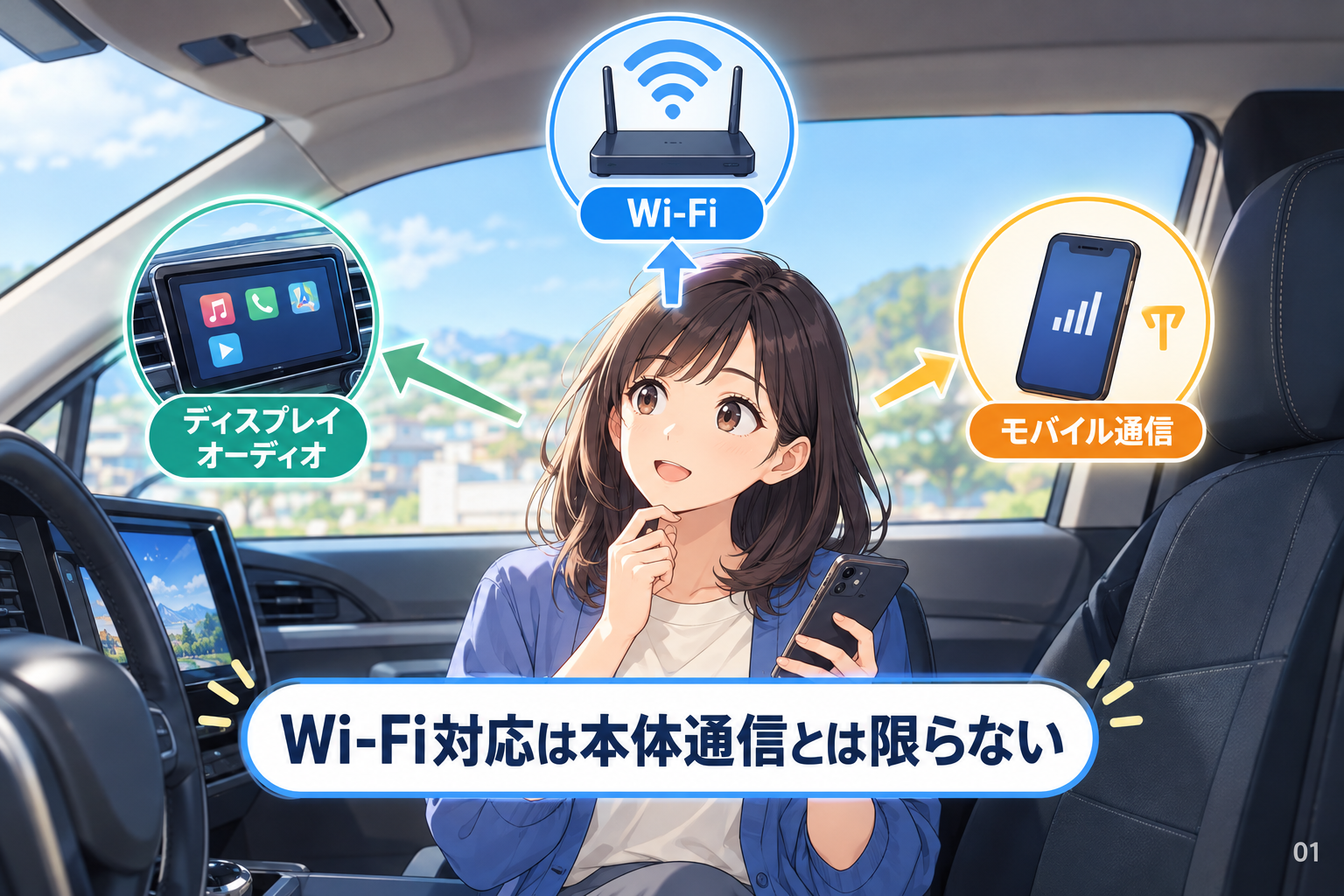
ディスプレイオーディオのWi-Fiには、スマホと無線連携するためのWi-Fiと、外部ネットワークへ接続するためのWi-Fiがあります。「Wi-Fi搭載」だけでは、本体単独でネット通信できるか判断できません。さらに車載通信機(DCM等)を使うコネクティッドナビは、スマホのテザリングとは別の契約・通信経路です。トヨタ公式の契約別地図案内のように、車載地図を持つ仕様もあるため、Wi-Fi接続方式とナビ用通信を分けて確認してください。
Wi-Fiの役割は大きく2種類ある
一般的なワイヤレスApple CarPlayやAndroid Autoでは、スマホと本体の画面連携にBluetoothとWi-Fiを組み合わせる機種があります。このWi-Fiは、家庭のルーターへつなぐためではなく、スマホの画面・音声・操作情報をやり取りする経路として使われるものです。
一方、Android OSを搭載した一部のポータブル機などは、Wi-Fi経由でネットワークにつなぎ、アプリを利用できる仕様があります。たとえばドリームメーカー公式の製品一覧でも、Android搭載、Wi-Fi対応、ワイヤレスCarPlay/Android Auto対応は別々の仕様として掲載されています。SIMスロットや通信モジュールの有無、テザリング対応は機種ごとに確認が必要です。
仕様表で見るべき3項目
購入ページでは、Wi-Fiの有無より先に次の3点を確認してください。
- スマホ連携:Apple CarPlay/Android Autoに対応するか。有線のみか、ワイヤレスも使えるか。
- 本体通信:SIM、通信モジュール、Wi-Fiテザリング、車載Wi-Fiルーターのどれに対応するか。
- 外部Wi-Fi接続:Wi-Fiへ接続して何ができるか。アプリ利用なのか、更新用なのかを取扱説明書で確認する。
カロッツェリアやKENWOODのように、Apple CarPlay/Android Auto対応を製品ごとに示すメーカーもあります。KENWOOD公式の製品情報のように、ワイヤレス対応の表記まで見比べると判断しやすくなります。
接続方式の違いを比較する
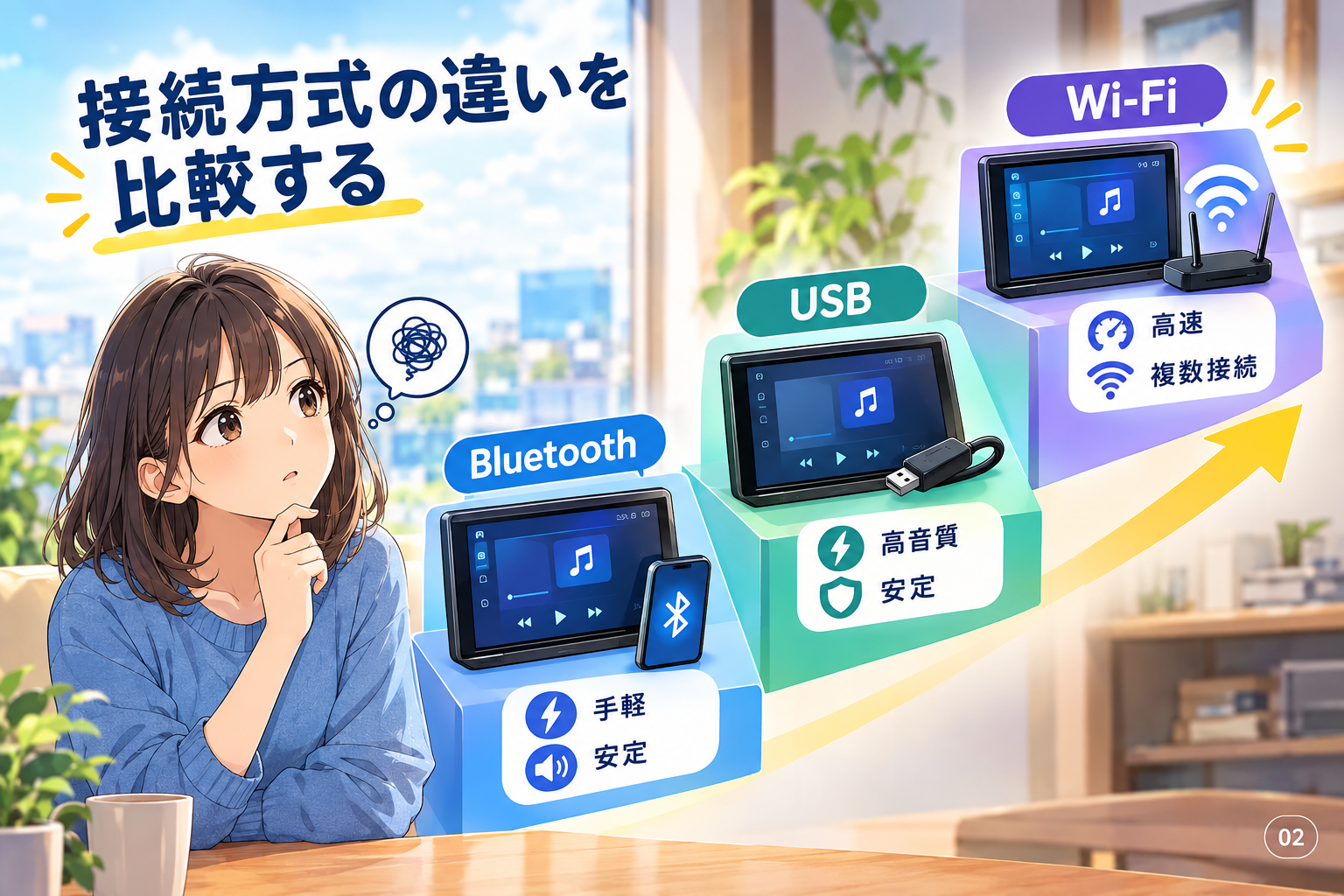
USB、Bluetooth、ワイヤレス連携、テザリングは、似た言葉でも担当する役割が異なります。まずは「画面連携」「音楽・通話」「インターネット接続」を分けて考えるのが近道です。
| 方式 | 主な役割 | 強み | 注意点 |
|---|---|---|---|
| USB有線 | CarPlay/Android Auto、充電 | 安定しやすく給電できる | 乗車ごとの抜き差しが必要 |
| Bluetooth | 通話、音楽再生 | 手軽にペアリングできる | 画面連携の可否は別確認 |
| ワイヤレス連携 | CarPlay/Android Auto | ケーブルなしで使い始めやすい | 電池消費、発熱、相性の影響 |
| テザリング | 本体や別端末のネット接続 | スマホ回線を共有できる | スマホ通信量を使う |
表で見ると、Bluetoothだけで全てが完結するわけではないことが分かります。スマホの地図を車載画面で使いたいなら、Bluetoothの有無ではなく、CarPlayまたはAndroid Autoの対応方式を確認してください。
USB有線は安定性と給電を優先する方法
USB接続は、対応するディスプレイオーディオとスマホであれば、有線CarPlay/Android Autoを利用する基本的な方法です。接続と同時に充電できるため、長時間のナビ利用やストリーミング再生でスマホ残量が気になる人に向きます。
長時間運転する場面では、ケーブルを1本つなぐ手間より、案内中に電池残量を気にしなくてよいことが負担を減らす場合があります。大型車で長時間運転する場面では、ケーブルを1本つなぐ手間より、案内中に電池残量や接続切れを気にしなくてよいことが負担を減らす場合があります。USB端子の位置、ケーブル長、スマホの置き場まで含めて決めると、車内でケーブルが邪魔になりにくくなります。
Bluetoothは通話・音楽向けと考える
Bluetoothは、ハンズフリー通話や音楽再生に広く使われます。ただし、Bluetooth接続ができることと、ワイヤレスCarPlay/Android Autoが使えることは同義ではありません。機種によっては初回認証にBluetoothを使い、その後の画面連携にはWi-Fiを使う場合もあります。
AppleはCarPlayの有線・ワイヤレス接続について、車両側の対応状況に応じて案内しています。iPhone利用者は購入前にApple公式のCarPlay接続案内と製品の対応表を照合してください。
テザリングは本体をネットへつなぐ手段
テザリングは、スマホのモバイル通信をディスプレイオーディオや車載Wi-Fiルーター以外の端末へ共有する機能です。ワイヤレスCarPlay中にスマホが通信することと、本体をテザリングでネット接続することは別の話です。
Android Autoについても、USB接続とワイヤレス接続の条件はスマホ・車両・地域・ソフトウェアで変わります。Android利用者はGoogle公式のAndroid Auto設定案内で、対応条件を確認しておくと確実です。
ナビ利用時は誰が通信するか
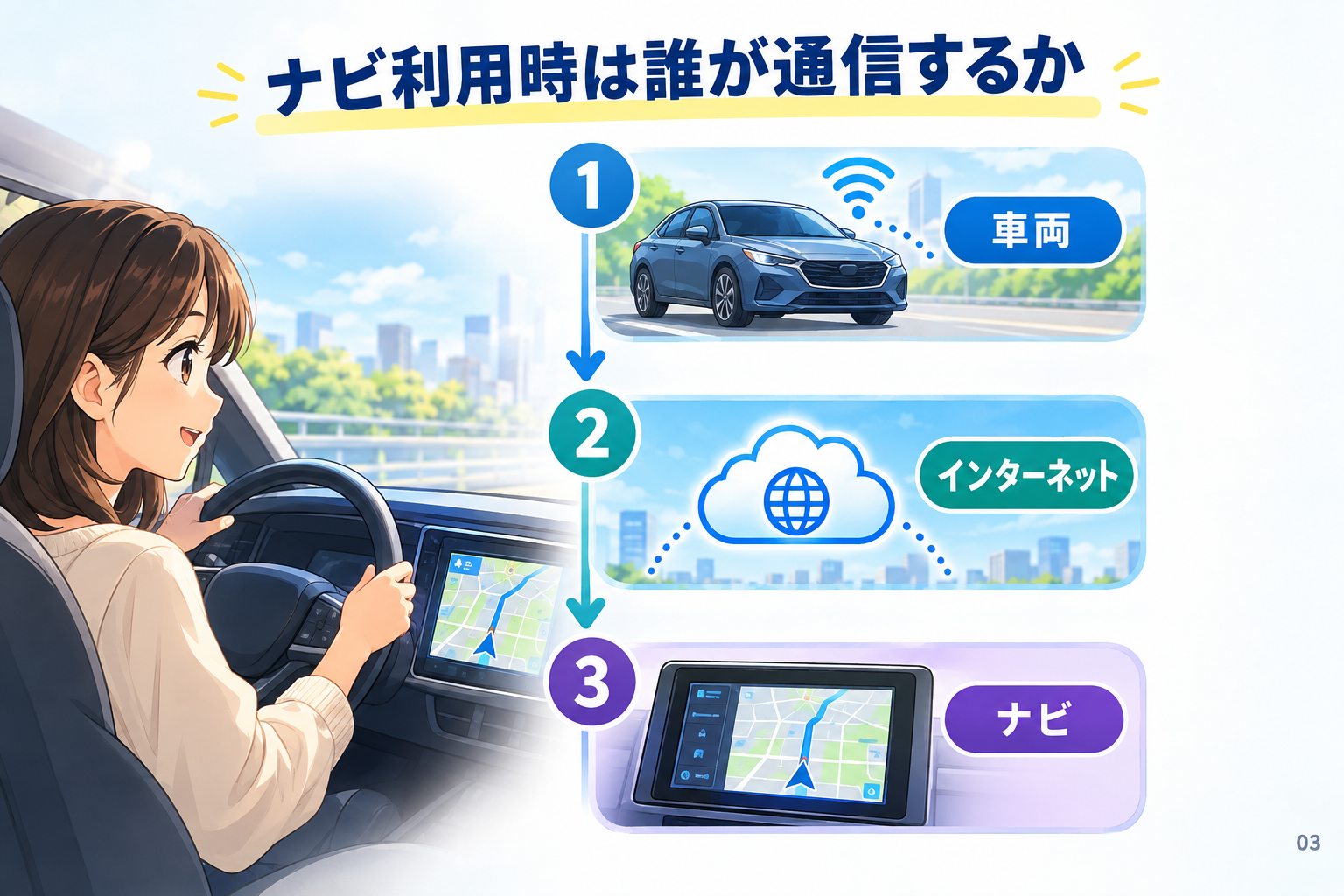
スマホ連携型のディスプレイオーディオでは、ナビの通信をスマホが担う構成が多くあります。ディスプレイオーディオは画面と操作の受け皿であり、地図検索や交通情報はスマホ回線を使うケースが代表的です。
GPSとオンライン情報は別物
現在地を把握するGPSと、目的地検索、地図の追加読み込み、渋滞情報、音楽ストリーミングに必要な通信は役割が違います。圏外に入っても位置表示や事前に読み込んだ地図が使える場合はありますが、使える範囲はナビアプリ、保存済みデータ、スマホ設定で変わります。
Googleマップの公式案内では、ダウンロードした地域のオフライン車ルート案内が可能ですが、リアルタイム交通情報などは制限されます。遠出する前は目的地周辺の地図を保存し、使うアプリで通信が切れた際の機能を確認してください。通信量を抑えたいなら、音楽のオフライン保存も選択肢になります。
通信手段は利用人数と走行距離で選ぶ
一人または二人で、ナビと音楽を中心に使うなら、スマホの通信契約で足りることがあります。家族の複数端末をつなぐ、長距離移動で通信量をスマホ契約から分けたい、車内で別の端末も使うといった条件では、車載Wi-Fiルーターを検討する余地があります。
ただし車載Wi-Fiルーターには、通信契約、サービスエリア、電源、同時接続数、停車中の利用条件など確認項目があります。本体通信対応機も含め、料金や使える時間を一般論で決めず、利用予定のサービス規約と製品仕様を確認してください。
有線と無線の向き不向き
無線は乗車後の手軽さ、有線は安定性と給電が価値です。どちらが上かではなく、毎回の運転時間と、スマホを充電できる環境で選ぶと失敗しにくくなります。
無線は短距離移動と乗り降りの多さに合う
買い物や送迎などで乗り降りが多い場合、対応機種のワイヤレスCarPlay/Android Autoは、ケーブルを出さずにナビと音楽を始められる点が便利です。スマホをバッグに入れたまま使えるのも利点です。
一方で、自動接続までの時間、切断の起きやすさ、スマホの発熱は端末と製品の組み合わせで差が出ます。無線接続を優先するなら、メーカーが明示する対応OSと対応機種を購入前に確認してください。
有線は長距離運転と充電の不安を減らす
高速道路を含む長距離移動や、地図と音楽を長時間使う日には、有線接続が扱いやすい場面があります。給電しながら使えるため、到着前にスマホ残量が減る不安を抑えやすく、接続が不安定なときの切り分けもしやすくなります。
ケーブルは充電専用ではなく、データ通信に対応したものが必要な場合があります。安価なケーブルや傷んだケーブルが接続不良の原因になることもあるため、本体メーカーが案内する条件を確認しましょう。
無線でも充電環境は残しておく
ワイヤレス接続にしても、スマホの通信量と電池消費は自動で減りません。ナビ検索、交通情報、ストリーミング再生を使うなら、車載充電器やUSB給電を用意しておくと安心です。
運転中にスマホを手に取って設定を変えたり、画面を見続けたりしないでください。警察庁も運転中の携帯電話等使用の危険性を案内しています。接続設定や目的地入力は、警察庁の運転中のスマートフォン使用に関する案内を踏まえ、安全な場所に停車してから行いましょう。
購入前はWi-Fi以外も確認する
後付けの満足度は、Wi-Fi機能よりもスマホ対応、車種適合、純正機能との連携で左右されます。本体価格だけを比較せず、取付キットと施工後に残したい機能まで含めて判断してください。
スマホとOSの対応条件を照合する
確認する順番は、「iPhoneかAndroidか」だけでは足りません。スマホのOS、CarPlay/Android Autoの有線・無線対応、本体側の対応条件、必要なケーブルや設定を順番に見ます。OS更新で使える機能や条件が変わる可能性もあるため、購入直前にメーカー、Apple、Googleの公式情報を見直すのが安全です。
純正機能と施工内容を見積もりに入れる
社外ディスプレイオーディオの後付けでは、取付サイズだけでなく、バックカメラ、ステアリングスイッチ、純正ナビ、車両信号との連携可否を確認します。純正機能をどこまで残せるかは車種、年式、装備、必要な連携キットで変わります。
筆者なら、施工店へ「車種・年式・現在のオーディオ型番で、バックカメラとステアリングスイッチは維持できますか。必要なキットと保証条件を見積書に分けてください」と伝えます。配線の見え方だけでなく、電源や信号処理の品質は後から見えにくい部分です。施工前に確認しておく価値があります。
純正ディスプレイオーディオに後付け機器を組み合わせる場合の注意点は、次の記事も参考になります。
車種別の純正機能との兼ね合い、HDMI入力、後席モニターなども同時に考えるなら、施工内容をまとめて確認できる窓口があると比較しやすくなります。ナビ男くんなら、対応車種、取付内容、純正機能との兼ね合いを確認したうえで、後付けの選択肢を検討できます。
ナビ男くんとは車内エンタメのアップグレードを得意とする専門店です。
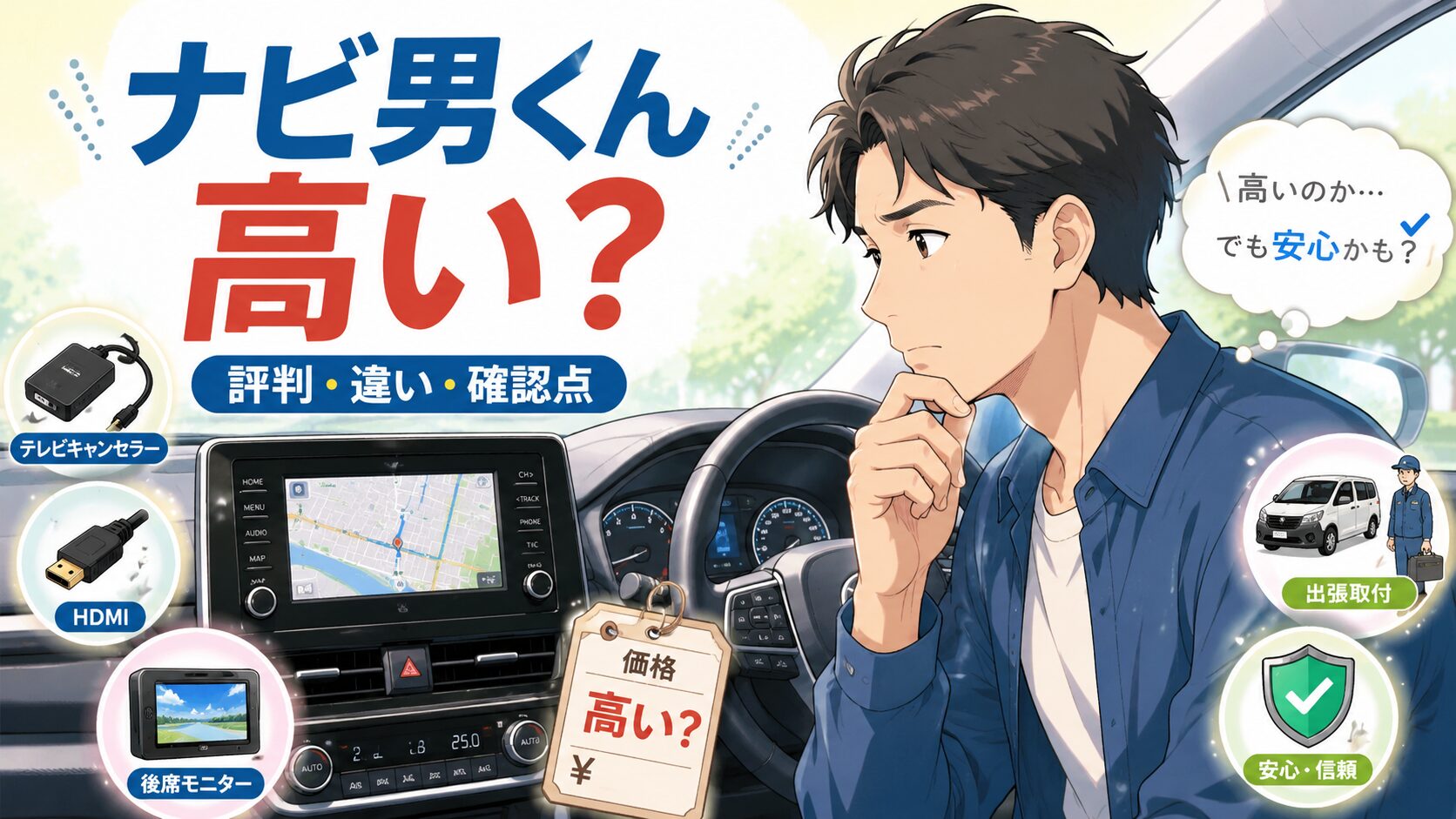
施工を依頼する場合は、作業範囲、保証対象、車両側に残る機能を事前に確認してください。電源・車両信号・カメラ周辺に関わる作業は、適合を確認できる専門施工店へ相談するのが無難です。
よくある質問
Q. Bluetooth接続だけでCarPlayやAndroid Autoは使えますか?
A. Bluetoothだけで判断はできません。Bluetoothは通話や音楽再生に使われることが多く、CarPlay/Android Autoの画面連携には、本体とスマホの対応条件が必要です。ワイヤレス対応の有無は、製品仕様と公式対応情報で確認してください。
Q. ワイヤレスCarPlayやAndroid Autoで通信量は増えますか?
A. ナビ検索、交通情報、音楽ストリーミングなど、利用するアプリに応じてスマホ通信量は発生します。ワイヤレス接続そのものではなく、オンラインで何を使うかが通信量を左右します。
Q. 無線接続中でもスマホでLINEやネット検索はできますか?
A. スマホ自体の利用可否は接続状態やアプリによって異なります。ただし運転者は走行中にLINE返信や検索などのスマホ操作をしてはいけません。必要な操作は安全な場所に停車してから行ってください。
Q. Wi-Fi接続が切れる、つながらない場合は?
A. スマホと本体の対応機種・OSを確認し、BluetoothとWi-Fiの設定、登録済みペアリング、再起動を順番に見直します。有線接続で不調なら、データ通信対応ケーブルも確認対象です。改善しない場合は、走行中に設定変更をせず、メーカーサポートまたは施工店へ相談しましょう。
まとめ:通信の担当を決めて選ぶ
ディスプレイオーディオのWi-Fiは、スマホとの無線連携用である場合が多く、本体だけでインターネットへつながる意味とは限りません。最初に「スマホ連携を無線にしたいのか」「本体をネット接続したいのか」「家族の通信も分けたいのか」を決めると、必要な機能を絞れます。
短距離中心ならワイヤレス連携、長距離で充電と安定性を優先するならUSB有線が有力です。購入前には、スマホとOS、ワイヤレスCarPlay/Android Auto、本体通信の手段、車種適合、純正機能、施工保証を一つずつ照合してください。まずは愛車の現在のオーディオ型番と、使っているスマホのOSをメモすることから始めましょう。


コメント