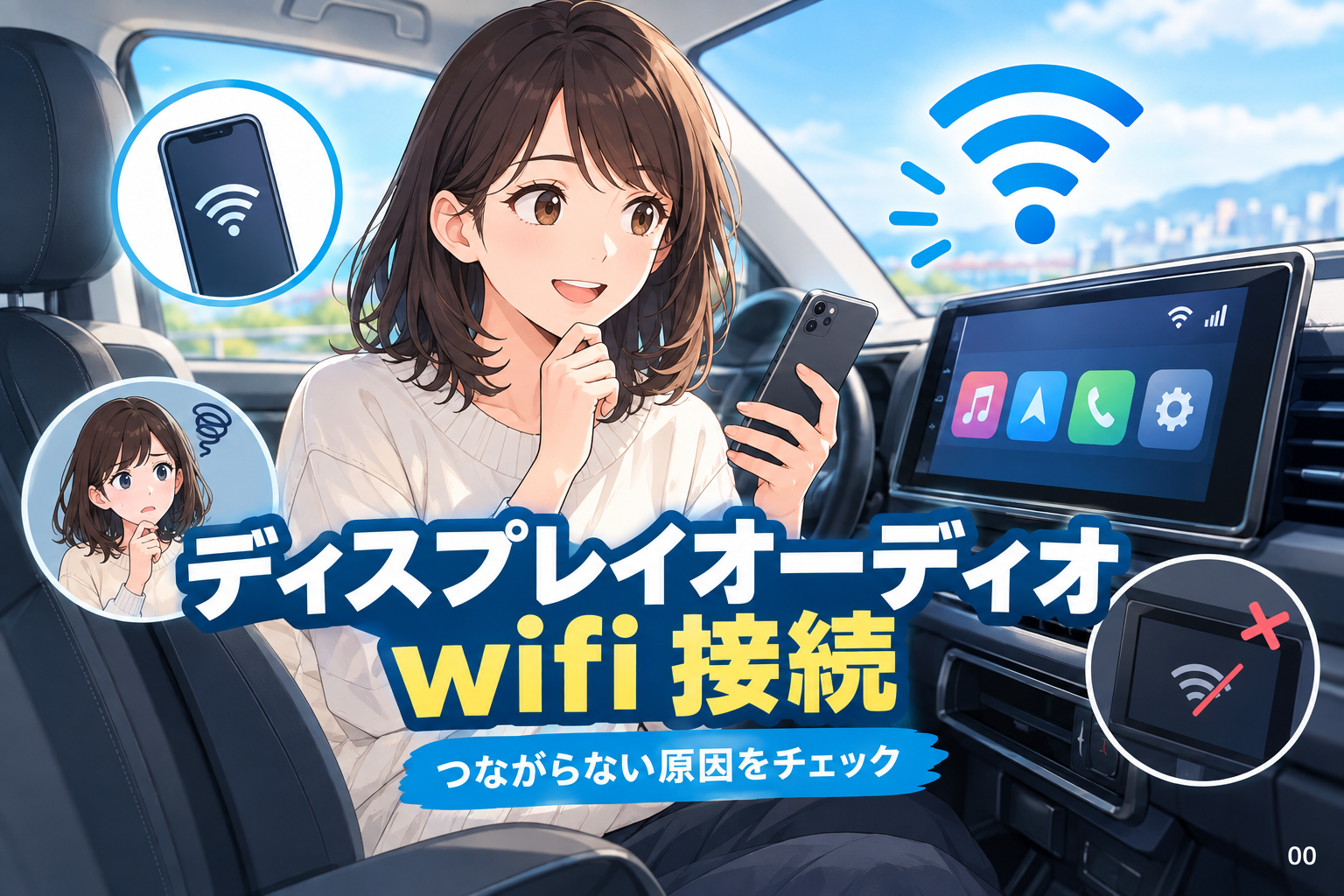
ディスプレイオーディオのWi-Fi接続は、目的と止まっている段階を分けて確認します。本体をネットにつなぐテザリングと、無線CarPlay・Android Autoは別の接続です。まず型番ごとの対応方式を確認し、SSIDが見えない/認証失敗/IP設定エラー/接続後に通信できない、の順に症状を絞ります。本体の全初期化を先に行う必要はありません。
設定作業は、必ず安全な場所へ停車してから行ってください。走行中にSSID選択、パスワード入力、再起動などの画面操作を行うのは避けましょう。
この記事のポイント
- Wi-Fiによるネット接続とCarPlay・Android Autoのスマホ連携は別設定の場合があります。
- SSIDが見えない、認証できない、IP設定エラー、通信できない状態では確認先が異なります。
- 別のスマホやアクセスポイントで試すと、本体側とスマホ側の優先確認箇所を判断できます。
- 全初期化の前に、保存済みWi-Fi設定の削除と再登録を試します。
- 常用時は通信量、スマホの充電、発熱も含めて接続方法を選びます。
ディスプレイオーディオのWi-Fi接続は目的を分ける
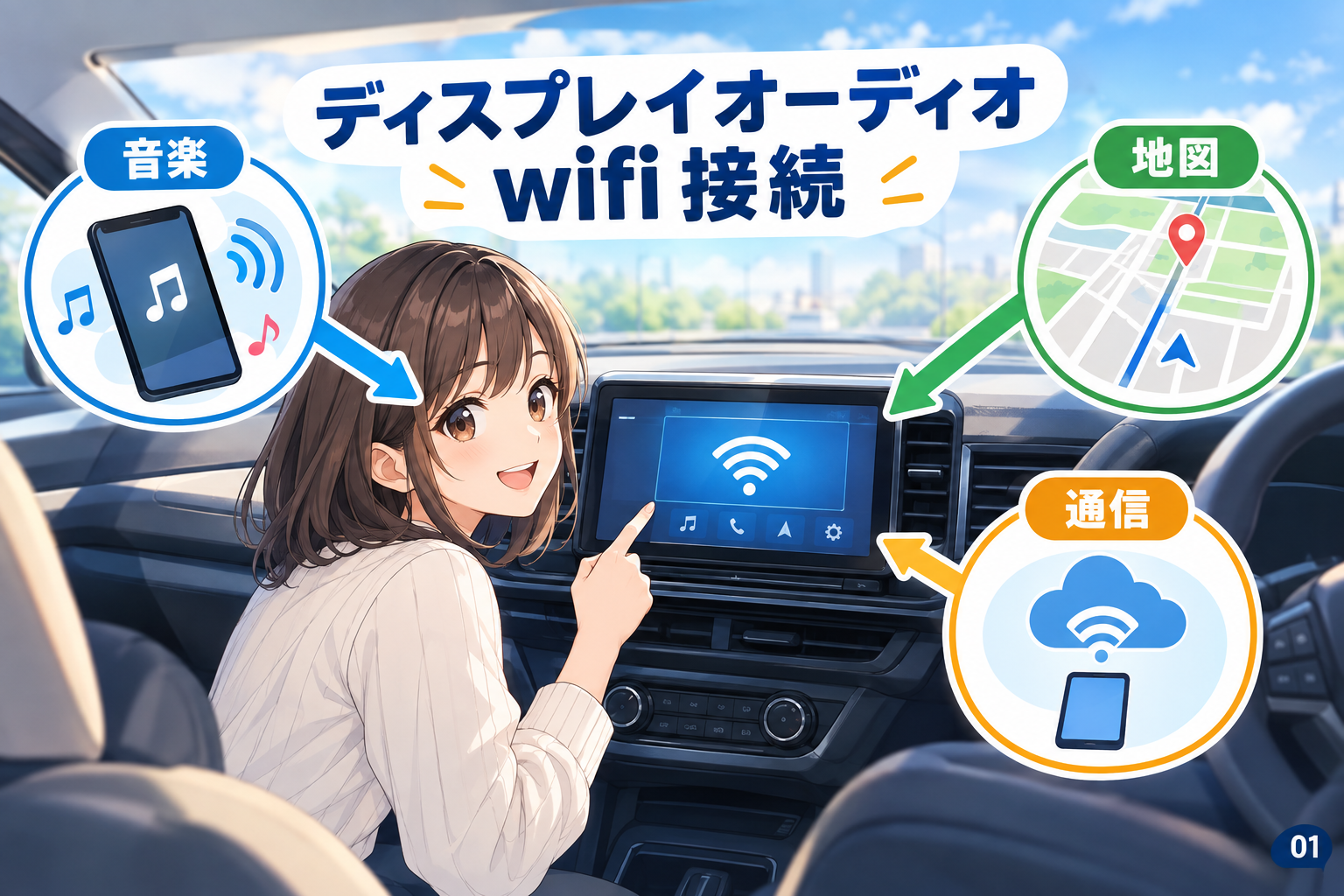
ディスプレイオーディオのWi-Fi接続では、車載器をインターネットへつなぐ設定と、スマホ画面・対応アプリを連携する設定を分けて考えます。目的を混同すると、接続済み表示なのに使いたい機能が動かない原因になります。
テザリングはスマホの通信を車載器へ共有する機能
スマホのテザリングは、スマホのモバイル通信を親機として、ディスプレイオーディオへWi-Fiで共有する方法です。本体内の地図、音楽アプリ、ネットワーク機能が通信を必要とする場合に使います。
ただし、すべてのディスプレイオーディオがWi-Fi受信やテザリングに対応するわけではありません。車名だけでは判断せず、装着されている純正機・市販機の型番から取扱説明書を確認してください。
CarPlay・Android AutoはWi-Fi接続と別の場合がある
無線CarPlayや無線Android Autoは、スマホ連携のためにWi-FiとBluetoothを組み合わせる機種があります。一方で、テザリングは車載器がスマホの通信を受けるための接続です。両者は似た画面表示でも、必要な操作や対応条件が同一とは限りません。
スズキの9インチディスプレイオーディオ公式案内の接続表では、iPhoneはUSBとWi-Fi、AndroidスマートフォンはUSBに対応し、AndroidのWi-Fi欄は非対応です。この機種の無線CarPlay対応を、無線Android Autoや本体のインターネット受信対応と読み替えないでください。別機種では、その型番の説明書で確認します。
最初に「本体をネット接続したいのか、スマホ連携を使いたいのか」を一つ決めると、確認する設定がぶれません。
接続前にスマホ側で見る5項目
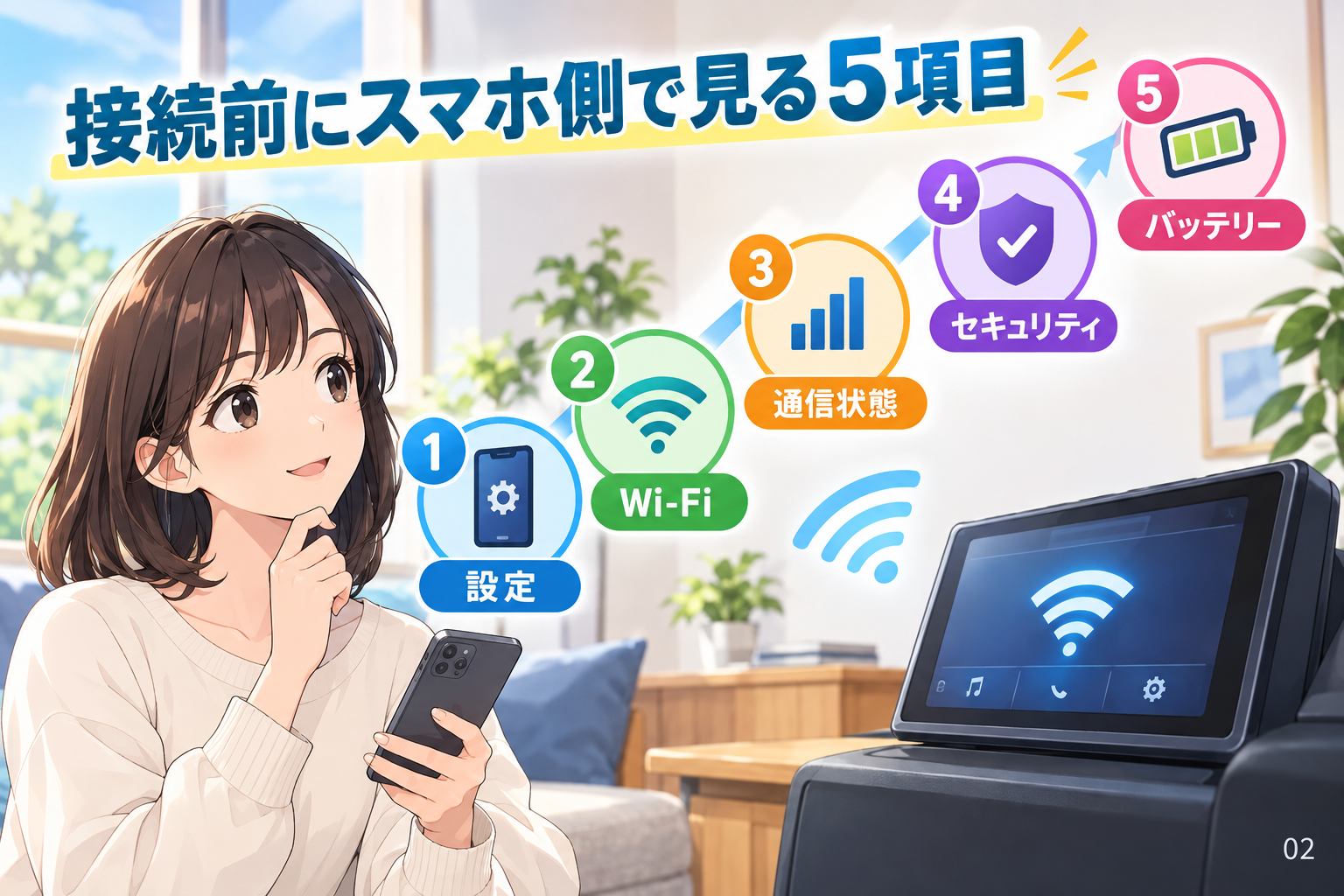
スマホのテザリングが正常に通信できなければ、ディスプレイオーディオ側でSSIDを選べてもインターネットにはつながりません。本体を操作する前に、スマホが親機として動ける状態かを確認します。
テザリングのSSIDとパスワードを確認する
入力するのは、スマホのテザリング設定に表示されるネットワーク名(SSID)とパスワードです。Apple公式の接続不良時の案内では、iPhoneの「設定」→「インターネット共有」で「ほかの人の接続を許可」を確認し、接続できるまでその画面を表示します。Androidの公式テザリング案内も参照し、端末ごとの設定名を確認してください。
パスワードを変更した後は、車載器に保存されている古い接続情報では認証できません。大文字・小文字、数字、記号を確認し、必要なら保存済みネットワークを削除してから入力し直します。
モバイル通信・機内モード・契約条件を見る
スマホのモバイルデータ通信がオフ、機内モードがオン、通信制限中などの状態では、Wi-Fi接続だけ成功しても外部通信はできません。スマホ単体でWebページを開けるかを先に確認すると、問題の発生地点を減らせます。
テザリングの利用可否、申込の要否、追加料金、使えるデータ量、速度制限は通信契約で異なります。契約内容は通信会社の公式案内で確認してください。
別の機器でスマホのテザリングを試す
PC、タブレット、家族のスマホなど、別の機器をスマホのテザリングへ接続してみます。別機器も通信できなければ、スマホの設定または通信契約側を優先して確認します。別機器では通信できるなら、ディスプレイオーディオ側の登録情報や互換性を疑う順番です。
大型車で長時間の待機や休憩をする場面では、乗車のたびに接続操作が増えるだけでも小さな負担になります。復旧を急ぐより、まずこの比較テストで確認先を減らすほうが、同じ不具合を繰り返しにくくなります。
Wi-Fiテザリングを登録する基本手順
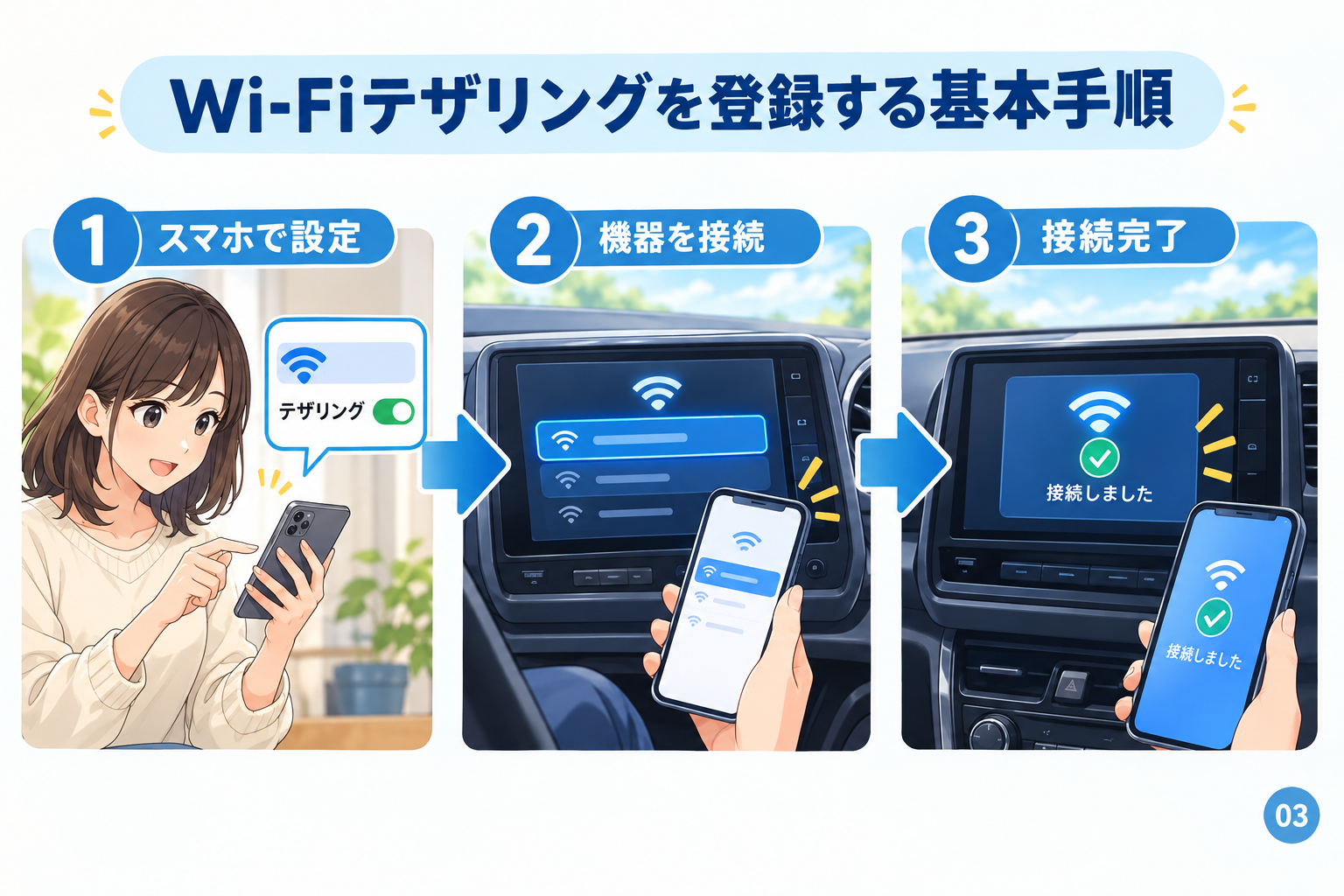
テザリングの登録は、スマホで親機機能を有効にし、ディスプレイオーディオでSSIDを選択してパスワードを入力する流れです。メニュー名は機種で異なるため、画面の「Wi-Fi」「ネットワーク」「通信」などを目印にします。
SSID選択から接続確認までの流れ
- 安全な場所に停車し、スマホのモバイル通信とテザリングをオンにする
- スマホのテザリング設定画面を開き、SSIDとパスワードを確認する
- ディスプレイオーディオのWi-Fi機能をオンにする
- 一覧からスマホのSSIDを選び、テザリング用パスワードを入力する
- 接続後に、本体で利用したい地図・音楽機能が通信できるか確認する
SSIDが一覧に現れない場合は、パスワード入力に進んでも解決しません。スマホが電波を出しているか、周波数帯の対応が合うかを先に見直します。
保存済みネットワークを削除する目安
以前はつながっていたのに急につながらない、SSIDは見えるが認証に失敗する、スマホ側でパスワードを変えたという場合は、該当SSIDだけを削除して再登録します。これは全初期化より消去範囲が小さい確認方法です。
ただし「ネットワークを削除」と「本体を初期化」は同じ作業ではありません。削除対象の表示を確認し、登録済みBluetooth機器や車両設定まで消えないかを説明書で確認してから実行します。
つながらない症状別の切り分け
Wi-Fi接続不良は、SSIDの検出、認証、IPアドレス取得、インターネット通信の4段階に分けると確認先が明確です。画面に何が表示されているかを基準に、次の操作を選びます。
| 画面上の状態 | 優先して確認する場所 | 初期化前に試すこと |
|---|---|---|
| SSIDが見つからない | テザリングの有効化、Wi-Fiオン、周波数帯 | スマホを近づけ、テザリングを入れ直す |
| 認証に失敗する | パスワード、古い保存情報 | SSIDを削除して再登録する |
| IP設定エラー・取得中で止まる | 接続情報、スマホ側の親機動作 | 両方を再起動し、別端末で比較する |
| 接続済みだが通信できない | モバイル通信、契約、VPNなど | スマホ単体の通信を確認する |
表の順に確認すれば、パスワードの問題なのに周波数帯を変え続ける、といった遠回りを減らせます。
SSIDが一覧に出てこない
スマホのテザリングがオンでも、端末の画面状態や省電力設定によって電波が見つかりにくい場合があります。まずスマホのテザリング設定画面を開いたままにし、車載器とスマホを近づけて一覧を更新します。
次に、ディスプレイオーディオ側のWi-Fiが有効かを確認します。それでも出ないときは、スマホと車載器が対応する周波数帯を公式仕様で照合してください。5GHzのほうが常に適する、2.4GHzなら必ず直る、といった判断は機種差があるため避けるべきです。
パスワード入力後に認証できない
認証失敗では、入力している文字列がスマホのテザリング用パスワードかを見直します。似たSSIDがある場合は、別のスマホや自宅Wi-Fiのパスワードを入力していないかも確認しましょう。
正しいパスワードでも失敗するなら、車載器側に保存された該当SSIDを削除して再登録します。入力ミスの確認を目的に、認証を無効にしたり推測されやすいパスワードへ変更したりする必要はありません。文字入力の制約がある場合は、本体の説明書とメーカーサポートへ確認します。
IP設定エラーや取得中で止まる
「IP設定エラー」やIPアドレス取得中の停止は、ネットワーク設定が完了していない症状です。この表示だけでは、認証が正常に完了したことや、スマホ・車載器のどちらが故障しているかまでは断定できません。エラーの全文と発生時点を記録して、接続できる組み合わせと比較します。
スマホのテザリングをオフにしてからオンに戻し、スマホとディスプレイオーディオを順に再起動します。その後、保存済みネットワークを削除して再登録します。改善しなければ別のスマホ、または別のアクセスポイントにつなぎ、接続できる組み合わせを確認してください。
接続済みなのに地図や音楽が通信できない
Wi-Fiの「接続済み」は、車載器とスマホが無線接続したことを示すだけの場合があります。スマホ単体でモバイル通信できるか、契約中の通信量に余裕があるか、目的の車載アプリがオンライン通信を必要とするかを確認します。
省電力やデータ通信を制限する設定、VPNなどを利用している場合は、その有無も相談時に伝えます。エラー表示だけを理由に保護設定を無効化するのではなく、端末・アプリの公式案内で影響を確認してください。業務用・会社支給のスマホは管理者へ相談します。
他人のスマホにはつながるのに自分だけつながらない
他人のスマホのテザリングへ接続できるなら、ディスプレイオーディオのWi-Fi機能が完全に故障している可能性は下がります。自分のスマホのテザリング設定、OSの更新状況、周波数帯、VPN・省電力設定、通信契約を優先して確認するのが合理的です。
ただし、別のスマホでつながった結果は、本体に一切問題がない証明ではありません。相談時に「どのスマホ・アクセスポイントではつながったか」を伝えるための、有効な切り分け材料と考えます。
再接続しやすくする運用の考え方
一度つながることだけを目標にせず、乗車後に再接続しやすく、通信量と発熱を管理できる状態を目指します。毎回の接続で手間取るなら、接続方式が普段の使い方に合っていない可能性もあります。
周波数帯と更新状況は両方の仕様で決める
周波数帯はスマホと車載器の双方に対応が必要です。iPhone 12以降のインターネット共有では、Appleは接続できない場合に「互換性を優先」を試す手順を案内していますが、性能やWi-Fiセキュリティが低下する場合もあるとしています。これはテザリングの確認手順であり、無線Android Autoの必要条件を変更する方法ではありません。
OSや本体ソフトウェアの更新は、その型番の公式手順で確認します。Pioneerの2025年5月8日発表では、DMH-SF600が無線CarPlay・Android Autoに対応しています。これは製品固有の機能で、ソフトウェア更新だけで非対応機へ無線連携が追加される根拠ではありません。更新時の電源条件も説明書に従います。
通信量・充電・発熱を先に管理する
地図アプリや音楽ストリーミングをテザリングで使うと、スマホのデータ通信量とバッテリーを消費します。音楽を事前にダウンロードする、スマホを適切に充電できるようにする、利用後はテザリングをオフにするなど、使い方に合わせて負担を抑えます。
有線接続は、対応する機器同士ならスマホを給電しながら使える場合があります。無線接続の身軽さと、有線接続の充電面の利点を比較し、長距離移動ではどちらが負担を減らせるかで選ぶとよいでしょう。車内高温下へのスマホ放置は避けてください。
スマホ連携や通信環境が自分の運転範囲に合うか不安な人は、関連する内容を次の記事で整理しています。
初期化・相談前の最終チェック
全初期化は最後の手段です。スマホ設定、保存済みSSID、別端末での比較、本体再起動・更新の順に確認すれば、消去範囲が大きい操作を急がずに済みます。
初期化前に試す順番
- スマホ単体でモバイル通信できるかを確認する
- テザリングをオフ・オンし、SSIDとパスワードを確認する
- 車載器の該当SSIDだけを削除して再登録する
- スマホと車載器を再起動する
- 別スマホ・別アクセスポイントで接続結果を比較する
- 公式手順に沿ってOS・本体ソフトウェアの更新可否を確認する
車載器の本体初期化と、スマホのネットワーク設定リセットは消去範囲が異なります。Appleの上記案内では、iPhoneのネットワーク設定リセットで保存済みWi-Fiとパスワード、モバイルデータ通信設定、VPN・APN設定もリセットされます。SSID単体の削除と混同せず、必要な設定の復元方法を確認してから判断してください。
販売店・メーカー・施工店へ相談する目安
複数のスマホと複数のアクセスポイントで接続できない、Wi-Fi設定画面が開けない、エラー表示が継続する、再登録・更新後も改善しない場合は、販売店やメーカーサポートへの相談段階です。エラー画面の写真、使用スマホ、OS、本体型番、試した接続結果を記録すると、確認が進めやすくなります。
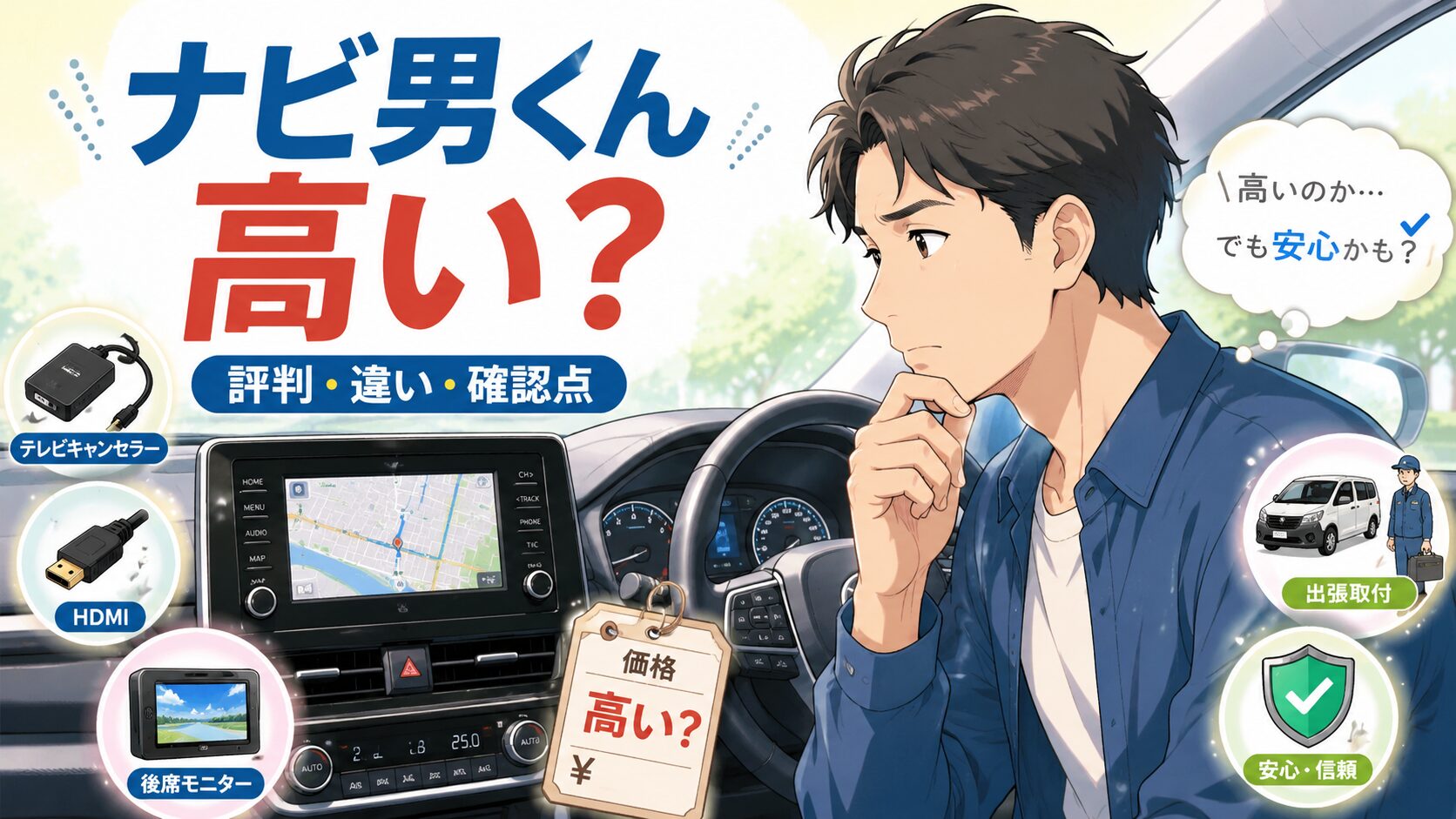
HDMI入力や後席モニターの増設は、Wi-Fi接続不良とは別の相談です。HDMI端子を追加しても、Wi-Fiの認証・IP設定エラーが直るわけではありません。増設を希望する場合は、車両と装着機器への適合、純正機能への影響、施工後の相談先を確認します。
純正機能との兼ね合いを保ちながら車載AV機器の取付可否を確認したい場合は、ナビ男くんで車種、装着機器、希望するHDMI接続や後席モニター施工の条件を照合できます。
ナビ男くんとは車内エンタメのアップグレードを得意とする専門店です。
接続・設定・再起動・更新作業は安全な場所に停車して行います。運転者が走行中にカーナビ等の画像を注視することは禁止されています。警察庁の案内に沿い、ケーブルやスマホの置き方も運転操作を妨げない状態にしてください。
よくある質問
Q. テザリング用Wi-Fiのパスワードを忘れた場合、どこで確認・変更できますか?
A. 原則として親機になるスマホ側のテザリング設定画面で確認・変更します。iPhoneはインターネット共有、AndroidはWi-Fiテザリングなどの項目を探してください。変更後はディスプレイオーディオに保存されたSSID情報を削除し、新しいパスワードで再登録します。
Q. 2.4GHzと5GHzはどちらで接続すればよいですか?
A. スマホとディスプレイオーディオの両方が対応する帯域を選びます。SSIDが表示されない、接続が安定しない場合は、速度より互換性を優先して、各機器の公式仕様とスマホのテザリング設定を確認してください。
Q. 保存したWi-Fi設定を削除して再登録しても大丈夫ですか?
A. 該当SSIDだけの削除であれば、通常は接続情報を消して入力し直す作業です。ただし、機種によって削除範囲は異なります。「ネットワーク設定をリセット」と表示される場合は、ほかの登録情報への影響を取扱説明書で確認してから実行します。
Q. テザリングの通信量やバッテリー消費を抑えるには?
A. 音楽や地図データを事前にダウンロードし、ストリーミング利用を必要なときに絞る方法があります。長距離運転では充電方法も確保し、スマホの発熱を確認してください。使える通信量やテザリング条件は、契約プランの公式情報で確認します。
まとめ
ディスプレイオーディオのWi-Fi接続ができないときは、SSIDが見えないのか、認証で止まるのか、IP設定エラーなのか、接続後に通信できないのかを最初に見分けます。症状の発生地点が分かれば、スマホ、本体、通信契約のどこを確認するかが整理できます。
まずはスマホのテザリング、SSID、パスワード、モバイル通信を確認し、保存済みネットワークの削除・再登録までを試しましょう。別スマホでの接続結果も記録したうえで改善しなければ、型番とエラー表示を用意してメーカーや販売店へ相談する流れが安全です。







コメント