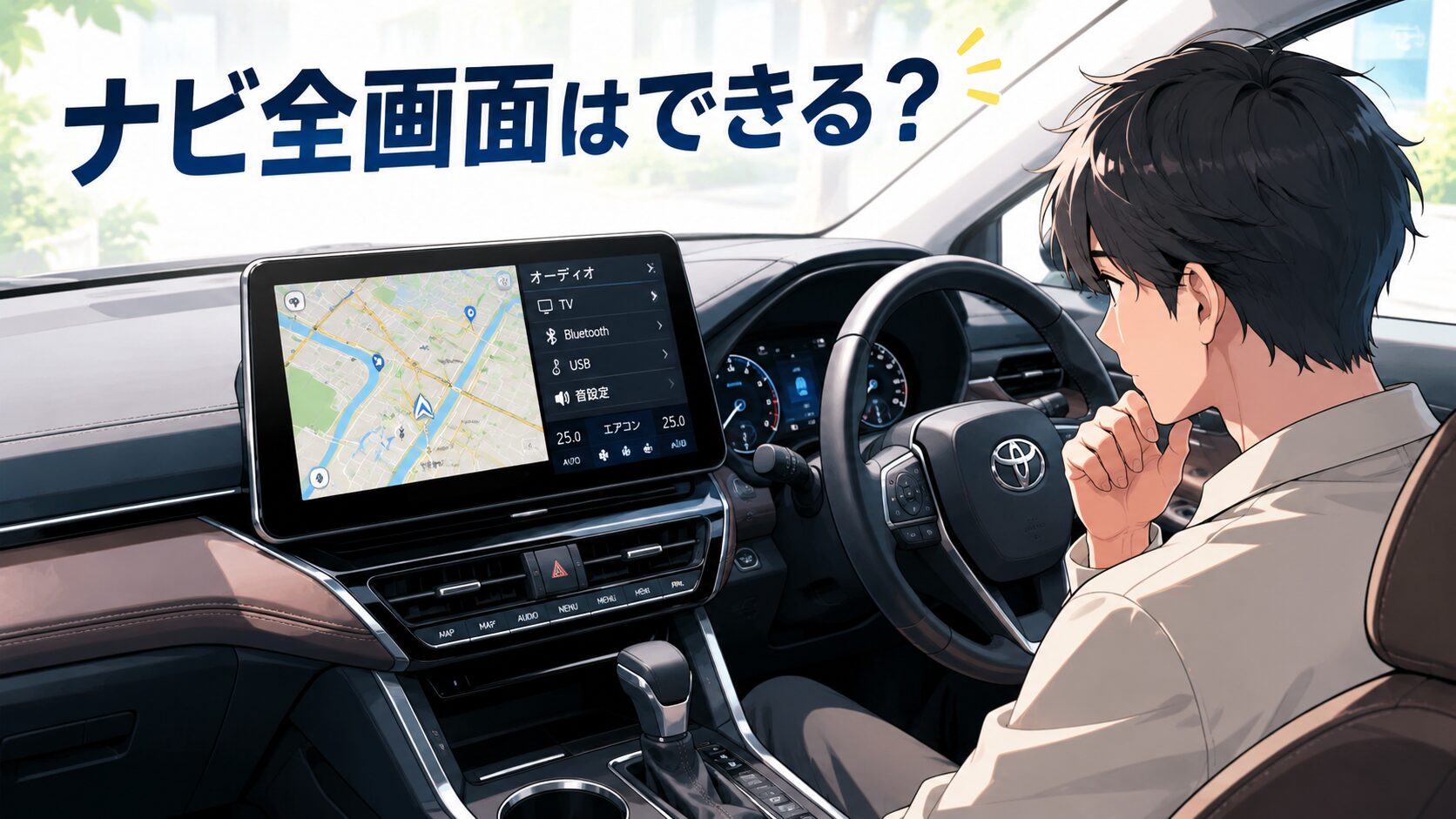
ハリアーの大きなディスプレイを見るたびに、「この画面、もっと広く使えないのかな」と感じたことはありませんか。
せっかくの12.3インチなのに、ナビ画面は左側だけ。右側にはエアコンやオーディオの操作画面が常に表示されていて、地図が思ったより小さい。「全画面で見られたら、もっと見やすいのに」と思いますよね。
ディーラーに相談しようか迷っているけれど、「仕様です」と言われて終わりそうな気もする。でも、何か方法があるなら試してみたい。そんなふうに感じている方は少なくありません。
結論から言うと、80系ハリアーの純正ナビは、標準設定だけで地図を常時全画面表示にするのは難しいです。ただし、年式や搭載システムによって表示仕様は異なります。Apple CarPlayで画面を広く使えるケースや、Android Autoでスマートフォンのナビアプリを表示する方法、社外品を使って画面を活用する方法はあります。
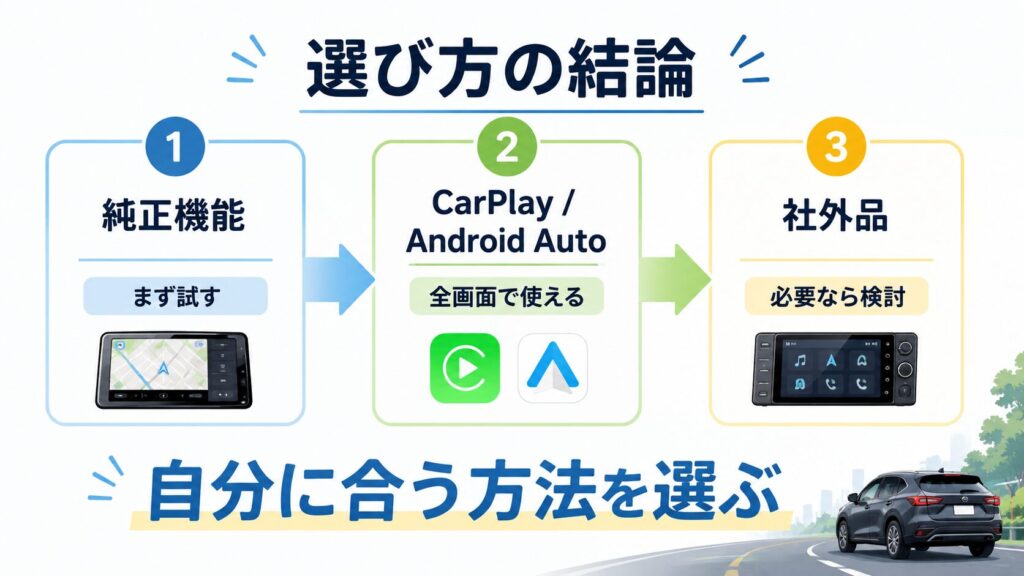
この記事では、ハリアーのナビ画面を広く使いたいと考えている方に向けて、ディーラーで対応できること、純正機能での表示切り替え、CarPlay/Android Autoでの全画面化、社外品の活用方法を整理しています。自分に合う方法を選ぶ参考にしてください。
- ハリアー純正ナビの標準表示仕様と、全画面化できない理由
- ディーラーに相談した場合に対応できること・できないこと
- CarPlay/Android Autoを使った全画面表示の方法と注意点
- 社外品を活用した画面の有効活用と、それぞれの選択肢の違い
ハリアー純正ナビの標準表示仕様
まず、ハリアー(特に80系)の純正ナビがどのような表示になっているのかを整理しておきます。
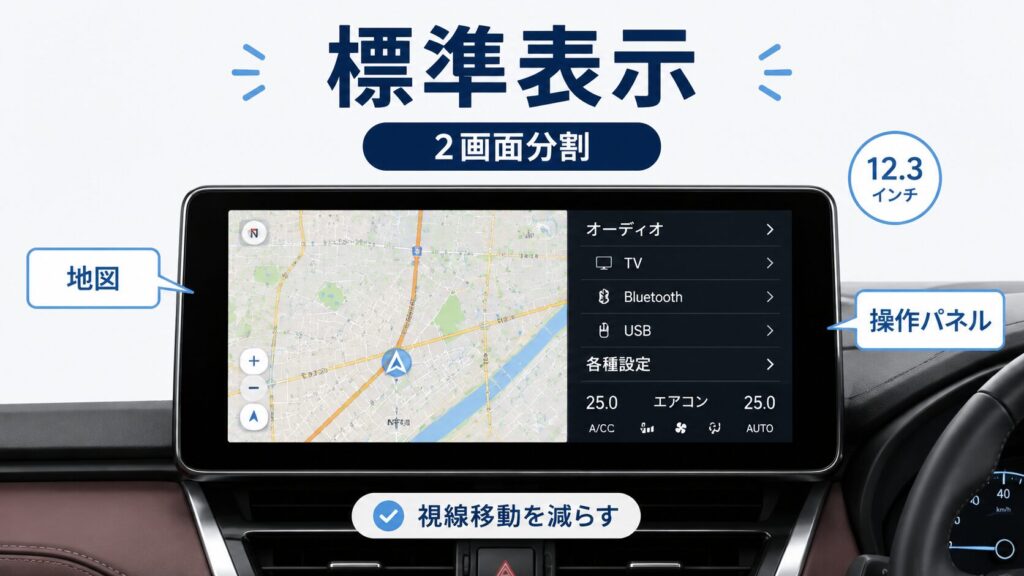
80系ハリアーのZグレード以上には、12.3インチの大型ディスプレイが標準装備されています。このディスプレイには、T-Connect SDナビゲーションシステムが組み込まれており、ナビゲーション、オーディオ、エアコン操作、車両設定などをまとめて操作できるようになっています。
ただし、標準の表示方法はナビ画面と操作パネルの2画面分割が基本です。左側にナビ画面、右側にエアコンやオーディオの操作パネルが常時表示される仕様になっています。
この仕様は、トヨタ側の設計思想として「運転中に必要な情報や操作を、視線移動を少なくして確認・操作できるようにする」という意図があると考えられます。エアコンの温度調整やオーディオの切り替えを、ナビ画面を閉じずに操作できる利点がある一方で、ナビ画面だけを大きく表示したい人にとっては物足りなさを感じる仕様でもあります。
長距離運転をしていると、地図の細かい文字や交差点名が見づらく感じる場面もあります。大画面を選んだのに、実際に使える地図の範囲が思ったより狭いと感じるのは、少しくやしいですよね。
ディーラーで対応できること・できないこと
ハリアーのナビ画面を全画面表示にしたいと考えて、ディーラーに相談した場合、どのような対応が期待できるのでしょうか。
ディーラーで対応できること
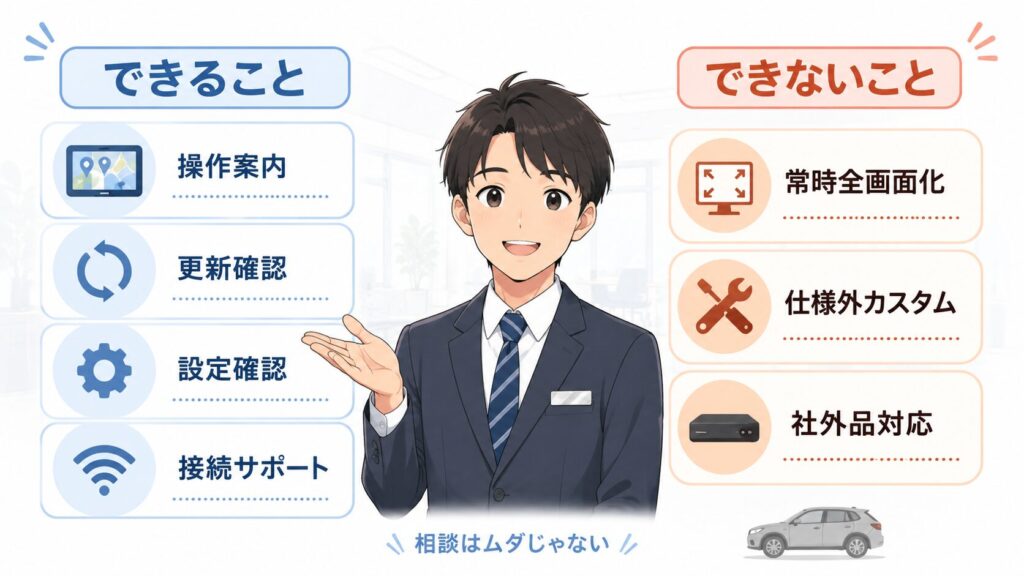
ディーラーでは、以下のような対応が可能です。
- 純正ナビの操作方法の案内
- ソフトウェアアップデートの確認と実施
- ディスプレイ設定の確認と調整
- Apple CarPlay / Android Autoの接続設定サポート
ディーラーのスタッフは、純正ナビの操作方法を熟知しています。一時的に地図を大きく表示する方法や、画面レイアウトの切り替え方法があれば、丁寧に案内してもらえます。また、ナビのソフトウェアに更新がある場合は、アップデートによって表示や操作性が改善される可能性もあります。
ディーラーで対応できないこと
一方で、ディーラーでは以下のような対応は基本的にできません。
- 純正ナビを常時全画面表示にする設定変更
- メーカー仕様を超えた画面レイアウトのカスタマイズ
- 社外品の取り付けや設定変更
ディーラーで相談すると、「仕様です」と言われることが多いのは事実です。これは、トヨタが設計した標準仕様を変更する権限がディーラーにはないためです。ディーラーはメーカーの販売店であり、メーカーが定めた仕様の範囲内でサポートを提供する立場です。
ただし、相談すること自体が無駄というわけではありません。ディーラーに確認することで、純正機能の中で見落としていた操作方法や、ソフトウェア更新による改善の可能性を知ることができます。相談する際は、「常時全画面表示にできますか」ではなく、「地図を大きく表示する方法はありますか」と聞くほうが、具体的な案内を受けやすくなります。
純正機能での表示切り替え方法
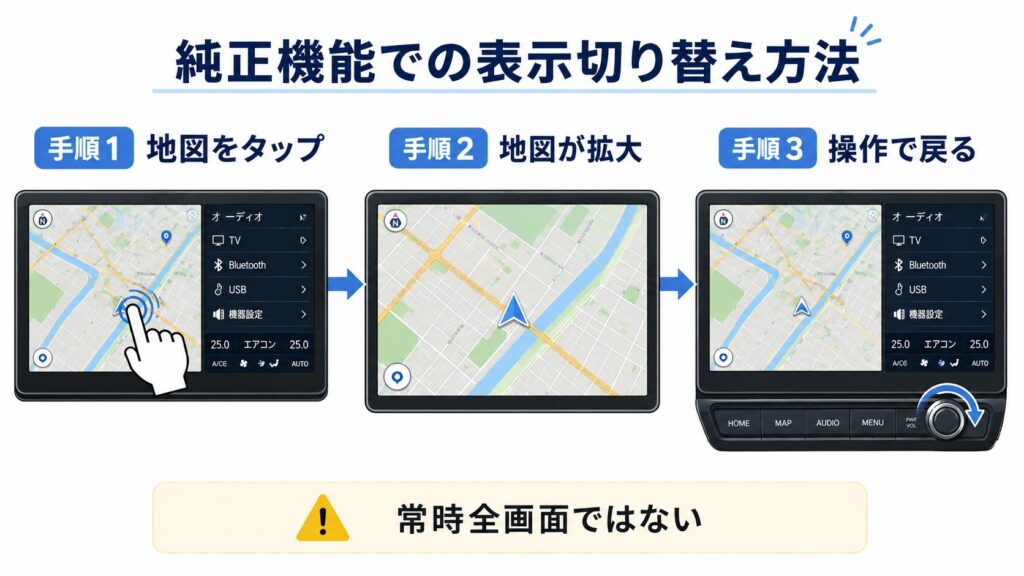
ハリアーの純正ナビには、常時全画面表示にする設定はありませんが、一時的に地図を大きく表示する方法はあります。
地図画面の拡大表示
ナビ画面を操作中に、地図部分をタップすることで、右側の操作パネルを一時的に非表示にし、地図を大きく表示できる場合があります。この操作は車種や年式、ナビのバージョンによって異なるため、取扱説明書で確認するか、ディーラーに操作方法を確認しておくと安心です。
ただし、この表示は一時的なもので、エアコン操作やオーディオ操作を行うと、再び2画面分割に戻ります。常時全画面表示にする設定ではないため、運転中に毎回切り替える必要がある点は注意が必要です。
画面レイアウトの切り替え
ナビの設定メニュー内に、画面レイアウトを切り替える項目がある場合があります。ただし、これも完全な全画面表示ではなく、表示する情報の優先順位を変更する程度の調整にとどまることが多いです。
純正機能だけで完全な全画面表示を実現するのは難しいため、次に紹介するCarPlay/Android Autoや社外品の活用を検討する必要があります。
Apple CarPlay / Android Autoでの全画面表示
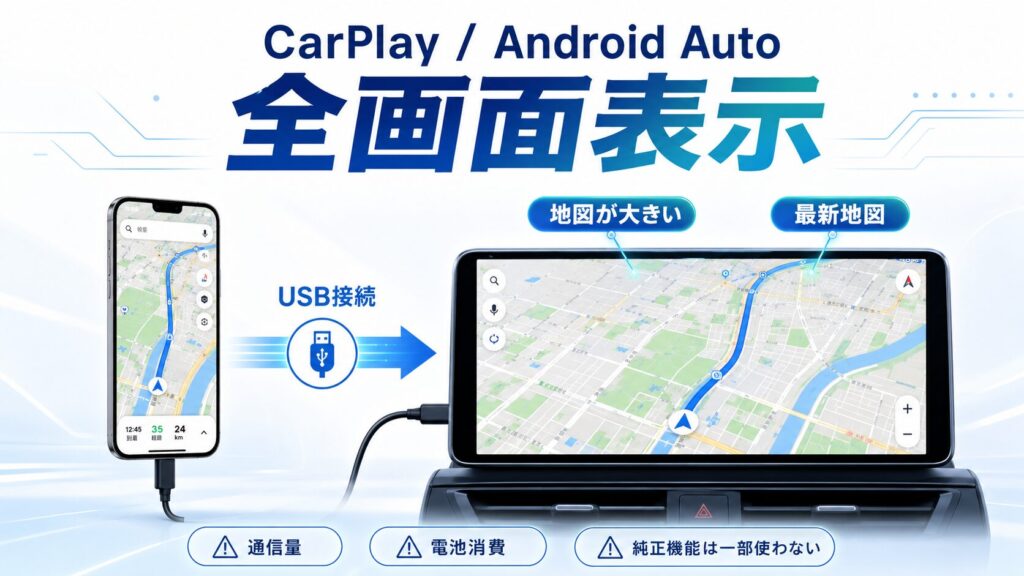
ハリアーの純正ナビは、Apple CarPlayとAndroid Autoに対応しています。これらを使うことで、スマートフォンのナビアプリを全画面表示することが可能です。
CarPlay / Android Autoの全画面表示仕様
Apple CarPlayでは、車両側のシステムやiPhoneのiOSバージョンによって、画面全体に表示できる場合があります。トヨタの取扱説明書にも、Apple CarPlayの表示が画面全体にならない場合の対処として、iOSのアップデートに触れている箇所があります。
一方で、Android Autoの表示範囲は車両側の仕様やスマートフォン側の環境に左右されます。記事内では「必ず全画面表示できる」と言い切らず、実車で確認する前提にしておく方が安全です。スマートフォンを接続してCarPlayやAndroid Autoを起動すると、Googleマップ、Appleマップなどの対応アプリを車両のディスプレイ上で使えます。表示範囲は年式やシステム、スマートフォン側の環境によって変わるため、12.3インチ全体に表示できるかは実車で確認しておきたいところです。
この方法のメリットは、純正ナビよりも地図が大きく見やすくなることです。また、スマートフォンのナビアプリは、リアルタイムの渋滞情報や、最新の地図データを自動更新してくれるため、純正ナビよりも情報が新しい場合があります。
なお、Apple CarPlayやAndroid Autoは、YouTubeなどの動画表示には対応していません。動画アプリやスマートフォン画面のミラーリングを使いたい場合は、HDMI入力アダプターなど別の方法を検討する形になります。
注意点とデメリット
ただし、CarPlay/Android Autoを使う場合、以下の点に注意が必要です。
- スマートフォンをUSBケーブルで接続する必要がある
- スマートフォンのバッテリー消費が大きい
- 純正ナビの機能(T-Connectの一部機能など)は使えない
- 通信量がかかるため、データ通信プランの確認が必要
CarPlay/Android Autoは、スマートフォンのナビアプリを全画面で使いたい人には便利な選択肢ですが、純正ナビの機能を完全に置き換えるものではありません。自分の使い方に合うかどうかを確認してから利用することをおすすめします。
社外品を活用した画面の有効活用
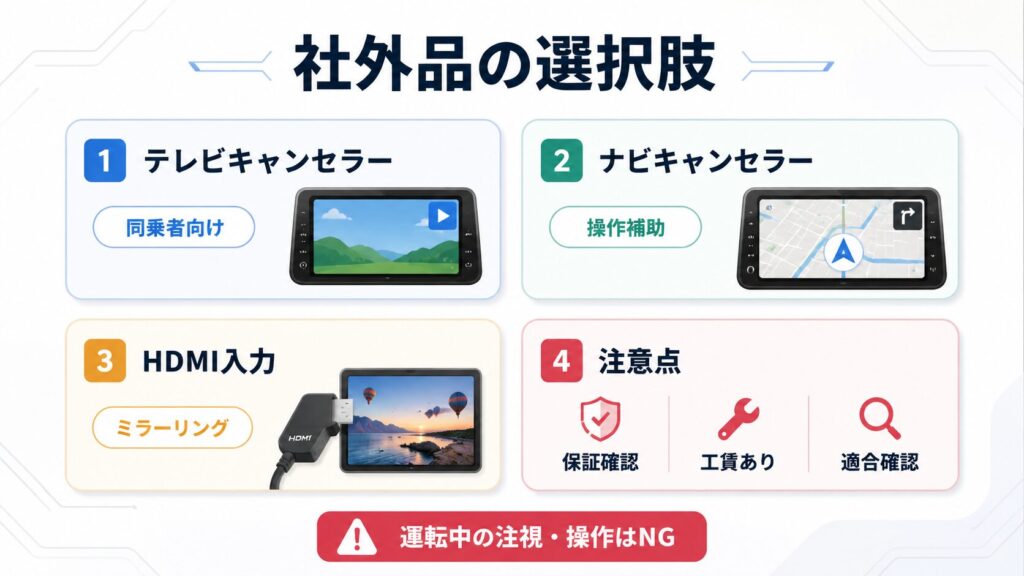
純正機能やCarPlay/Android Autoでは対応しきれない場合、社外品を活用する方法もあります。ここでは、テレビキャンセラーやHDMI入力アダプターなど、画面活用に関連する選択肢を短く整理します。
テレビキャンセラーとナビキャンセラー
テレビキャンセラーは、走行中にテレビやDVDを視聴できるようにする製品です。ナビキャンセラーは、走行中にナビ操作ができるようにする製品です。これらは全画面化そのものではありませんが、画面を有効活用するための選択肢として検討されることがあります。
ただし、運転中の画面注視や操作は道路交通法で禁止されています。テレビキャンセラーやナビキャンセラーは、同乗者が使用することを前提とした製品です。運転者が走行中に画面を注視したり操作したりすることは、法律で禁止されている行為であり、事故や違反の原因になります。
テレビキャンセラーの取り付けを検討する場合は、取り付け方法や対応車種、保証への影響を事前に確認しておく必要があります。ディーラーでは対応していないため、専門の施工店に相談することになります。ナビ男くんのような出張取付に対応している施工サービスもあるため、取り付けに不安がある場合は相談してみるのも選択肢のひとつです。

HDMI入力アダプター
HDMI入力アダプターは、スマートフォンやタブレット、ゲーム機などの映像をディスプレイに映すための製品です。スマートフォンの画面をミラーリングすることで、ナビアプリや動画アプリを大きく表示できます。
この方法も、全画面化そのものではなく、外部機器の映像を表示する方法です。取り付けには配線作業が必要で、車種や年式によって対応製品が異なるため、適合確認が必要です。
社外品を選ぶ際の注意点
社外品を活用する場合、以下の点に注意してください。
- 車両保証への影響がある場合がある
- 取り付けミスによる車両トラブルのリスクがある
- 製品の信頼性や動作の安定性を確認する必要がある
- 取り付けを業者に依頼する場合は工賃がかかる
社外品の導入は、メリットだけでなくリスクも伴います。自己責任で判断する必要があるため、事前に情報をしっかり集めておくことが大切です。
| 方法 | 全画面化 | 費用 | 難易度 |
|---|---|---|---|
| 純正機能 | 一時的に可能 | 無料 | 簡単 |
| CarPlay/Android Auto | 可能 | 無料(ケーブル代のみ) | 簡単 |
| テレビキャンセラー | 間接的に活用 | 製品代+工賃 | やや難 |
| HDMI入力アダプター | 外部機器の映像を表示 | 製品代+工賃 | やや難 |
この表を見ると、費用や難易度の違いが分かりやすくなります。まずは無料でできる純正機能やCarPlay/Android Autoを試してから、必要に応じて社外品を検討するのが現実的な流れです。
それぞれの選択肢が向いている人

ここまで紹介した方法の中から、自分に合う選択肢を選ぶために、それぞれが向いている人を整理しておきます。
純正機能が向いている人
- 追加費用をかけたくない人
- 一時的に地図を大きく表示できれば十分な人
- 純正ナビの機能をそのまま使いたい人
純正機能は、追加費用がかからず、車両保証にも影響しません。一時的な表示切り替えで満足できるなら、これが最も安心で手軽な方法です。
CarPlay / Android Autoが向いている人
- スマートフォンのナビアプリを全画面で使いたい人
- リアルタイムの渋滞情報や最新地図を重視する人
- 追加費用を抑えたい人
CarPlay/Android Autoは、スマートフォンを接続するだけで全画面表示が可能です。純正ナビよりも情報が新しく、使い慣れたアプリをそのまま使える利点があります。
社外品が向いている人
- 走行中にテレビや外部機器の映像を見たい人(同乗者向け)
- スマートフォンの画面をミラーリングしたい人
- カスタマイズ性を重視する人
社外品は、純正機能では対応できない使い方を実現できます。ただし、費用や取り付けの手間、保証への影響を考慮する必要があります。
慎重に考えたほうがよい人
- 車両保証を重視する人
- DIYでの取り付けに不安がある人
- 社外品のリスクを受け入れられない人
社外品の導入は、メリットとリスクの両方を理解した上で判断する必要があります。不安が大きい場合は、まずは純正機能やCarPlay/Android Autoを試してから検討するのが安全です。
ハリアーの画面を全画面表示にするといくらか
純正ディスプレイを全画面で使えるようにする施工があります。工賃を含んだ価格が公開されています。
| 施工メニュー | 工賃コミ価格(税込) |
|---|---|
| 純正ディスプレイの全画面表示 | 68,000円 |
対応する年式やグレードが決まっているため、依頼の前に自分の車が含まれるかを確認してください。
全画面化を検討する前に確認しておきたいこと
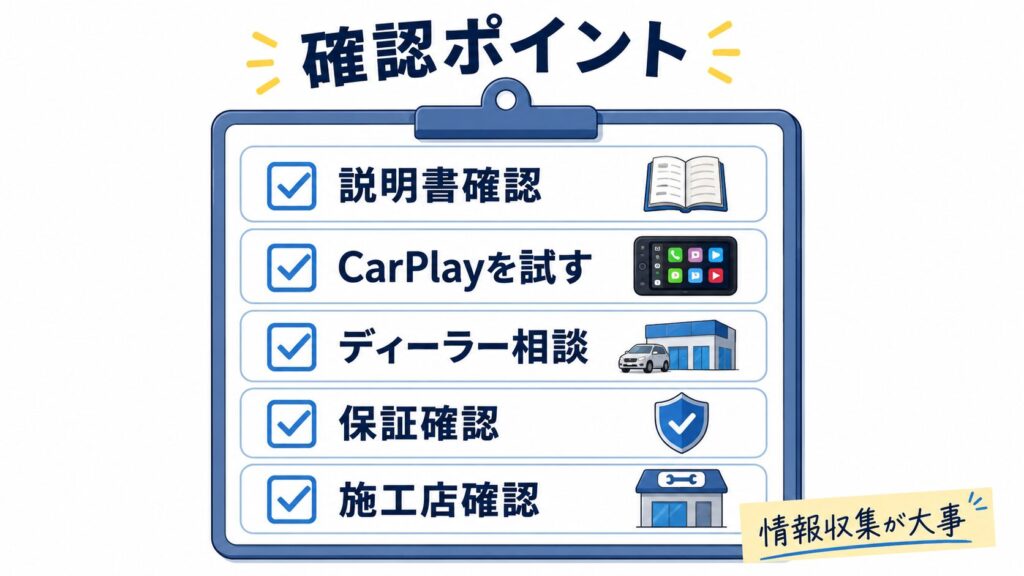
ハリアーのナビ画面を全画面化したいと考えている方に向けて、検討する前に確認しておきたいポイントをまとめます。
- 純正ナビの操作方法を取扱説明書で確認する
- CarPlay/Android Autoを実際に試してみる
- ディーラーに純正機能の操作方法を確認する
- 社外品を検討する場合は、対応車種と保証への影響を確認する
- 取り付けを依頼する場合は、施工店の実績と保証内容を確認する
これらを確認しておくことで、自分に合う方法を選びやすくなります。特に、社外品を検討する場合は、事前の情報収集が重要です。
よくある質問
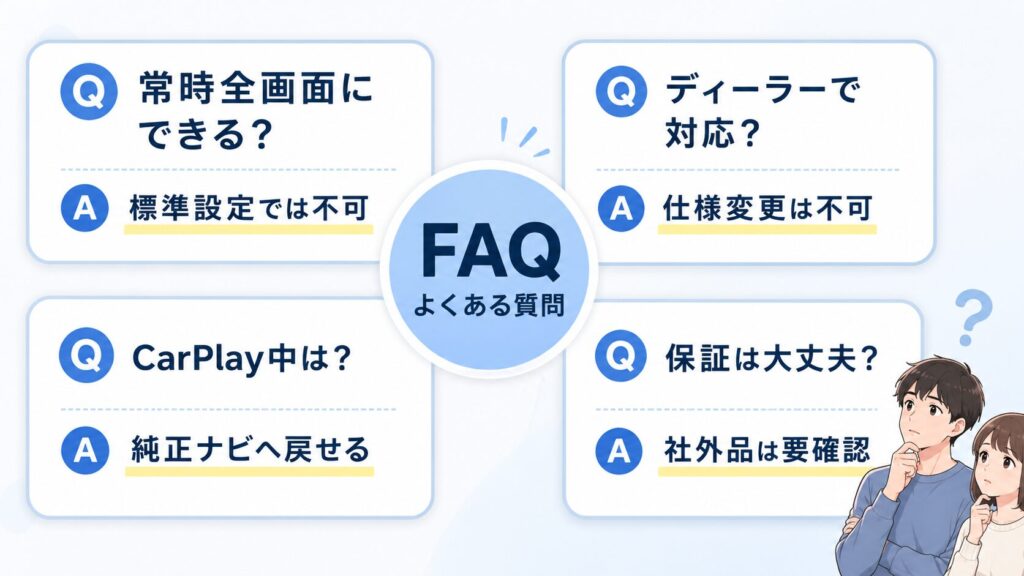
Q. ハリアーの純正ナビは、設定変更で常時全画面表示にできますか?
A. 標準設定では、常時全画面表示にする設定はありません。一時的に地図を大きく表示する操作は可能ですが、エアコン操作などを行うと再び2画面分割に戻ります。常時全画面表示を実現するには、CarPlay/Android Autoを使うか、社外品を活用する必要があります。
Q. ディーラーに相談すれば全画面表示にしてもらえますか?
A. ディーラーでは、メーカー仕様を超えた設定変更はできません。純正機能の操作方法の案内や、ソフトウェアアップデートの確認は可能ですが、常時全画面表示にする設定変更は基本的に対応していません。
Q. CarPlay/Android Autoを使うと、純正ナビの機能は使えなくなりますか?
A. CarPlay/Android Autoを使用中は、スマートフォンのナビアプリが優先されます。純正ナビの機能を使いたい場合は、CarPlay/Android Autoを終了すれば、再び純正ナビに戻ります。両方を切り替えながら使うことも可能です。
Q. テレビキャンセラーを取り付けると車両保証に影響しますか?
A. 社外品の電装品を取り付けた場合、車両保証の対象外になる可能性があります。特に、電装系のトラブルが発生した場合、社外品が原因と判断されると保証が適用されないことがあります。取り付け前にディーラーに確認しておくと安心です。
Q. 社外品の取り付けは自分でできますか?
A. 製品によっては、配線作業や内装パネルの取り外しが必要になります。DIYに慣れている方であれば可能な場合もありますが、配線ミスや内装の傷が心配な場合は、専門の施工店に依頼するほうが安心です。
ハリアーのナビ全画面化はディーラー対応と選択肢を整理して判断しよう
ハリアーの大きなナビ画面を見ていると、「せっかくなら地図をもっと広く表示したい」と感じる人は多いはずです。
ただ、純正ナビは標準設定のままだと、いつでも自由に全画面表示できるわけではありません。
そのため、まずは今のナビでできる操作を確認するところから始めるのが安心です。
ディーラーに相談すれば、純正機能の使い方やソフトウェア更新の有無を案内してもらえます。
また、CarPlayやAndroid Autoを使えば、スマートフォンのナビアプリを大きく表示できるケースもあります。
さらに自由度を求めるなら社外品という選択肢もありますが、その分、費用や保証への影響は確認しておきたいところです。
まずは純正機能やCarPlay/Android Autoで試してみる。
それでも物足りなければ、社外品を検討する。
この順番で考えると、無理なく判断しやすくなります。
せっかくの大画面を活かせないまま諦めるのは、少しもったいないですよね。
自分の使い方に合う方法を見つけて、ハリアーのナビ画面をもっと気持ちよく使っていきましょう。







コメント