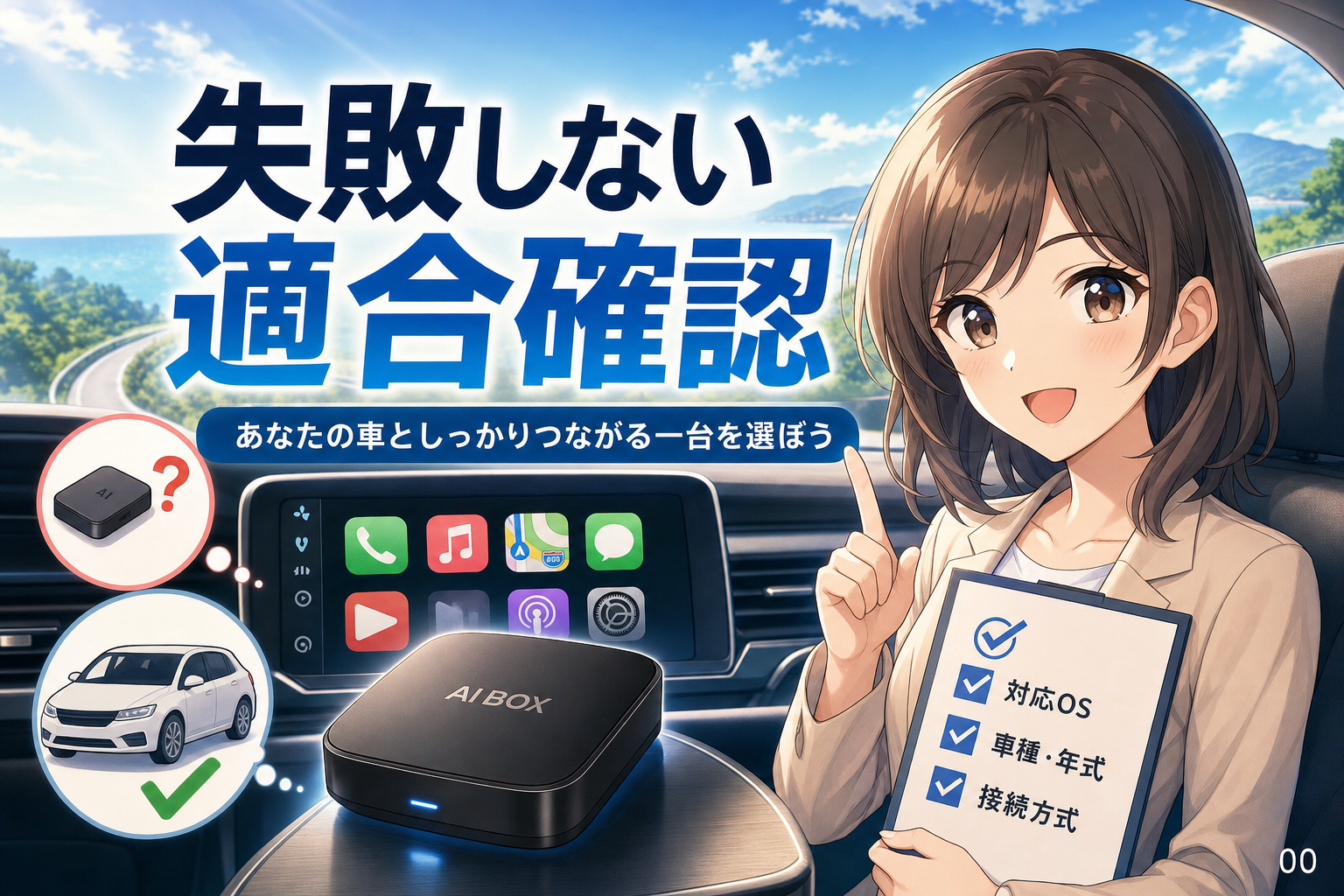
CarPlay AI Boxは似た商品が多く、安い製品を選んで問題ないのか、そもそも愛車で動くのかが不安になりやすい用品です。YouTubeなどを車内画面で楽しみたい一方、接続できない、動作が遅い、通信費が増える失敗は避けたいはずです。購入前はランキングより先に、有線CarPlay対応、車両仕様、通信方法の3点を確認しましょう。
- AI Boxの前に、有線USB接続のCarPlayが使えるか確認する
- 動画中心、多用途、後席モニター利用で必要な機能は変わる
- 安価な機種は本体価格だけでなく、適合情報・更新・保証も比べる
- 通信はテザリング、車載Wi-Fi、SIM対応機を手間と月額で選ぶ
- 運転者の動画注視や操作は避け、純正機能と保証条件を事前確認する
CarPlay AI Boxでできること
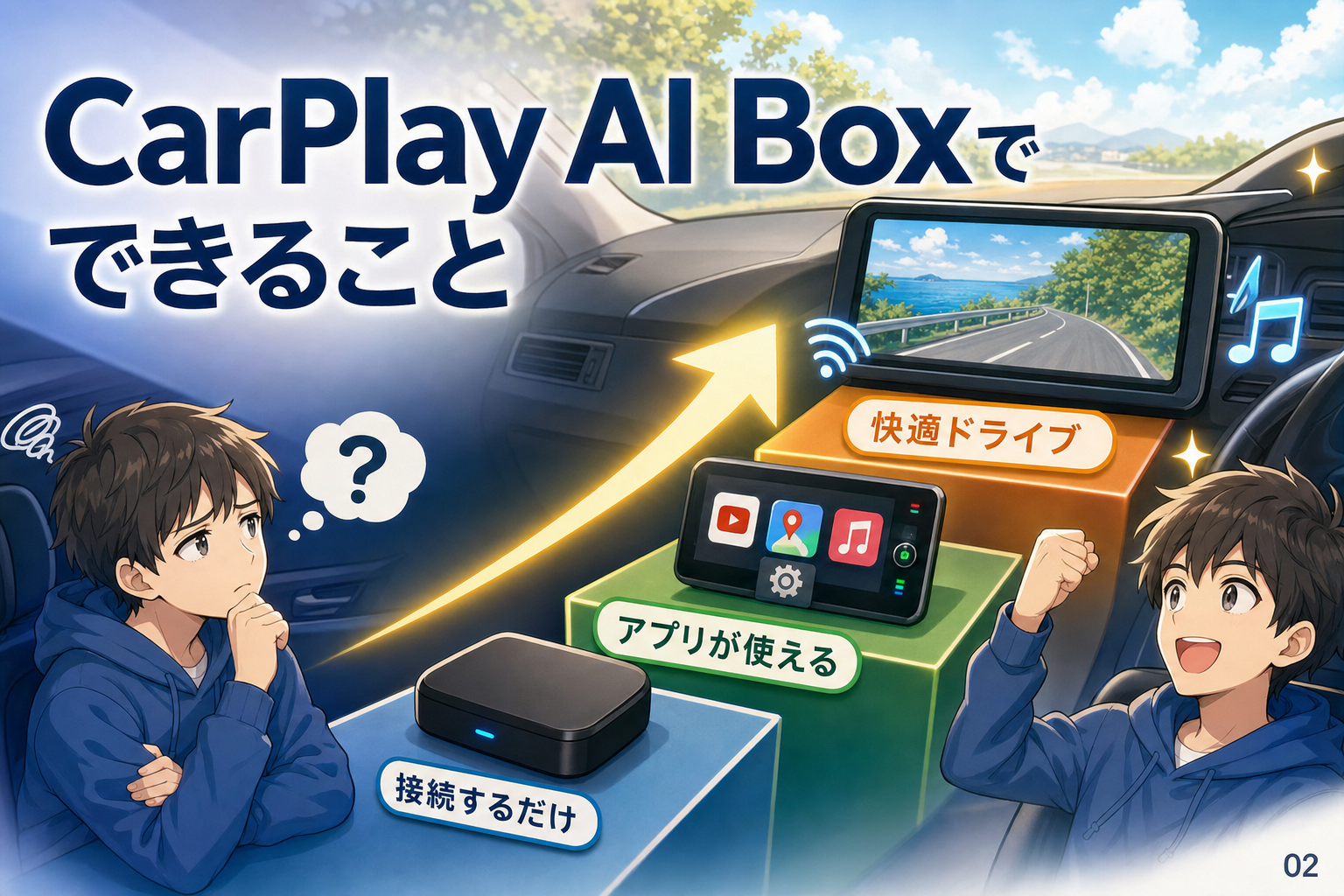
CarPlay AI Boxは、対応する純正ディスプレイオーディオのCarPlay接続を利用して、車載画面でAndroid系アプリを扱えるようにする機器です。純正ナビを丸ごと交換せず、動画、音楽、地図アプリの選択肢を増やせる点が特徴です。
動画・地図・音楽を車載画面で使う
Google Play対応のAndroid搭載モデルでは、製品側の仕様とアプリ側の対応範囲で、動画配信、音楽、地図などのアプリを追加できます。機種によっては画面分割、microSD、GPS、HDMI出力も選択肢になります。
ただし、アプリが入ることと安定して使えることは別です。OSの世代、通信環境、アプリのDRM仕様、製品の更新状況によって動作は変わります。動画視聴は駐停車中、または同乗者・後席の利用を前提に考えるのが安全です。
ワイヤレスCarPlayアダプターとの違い
ワイヤレスCarPlayアダプターは、iPhoneをUSBでつなぐ手間を無線化する製品です。スマホのCarPlay機能を使うだけなら、このタイプで足りる場合があります。
一方、動画再生特化型アダプターは対応アプリが限定されることがあり、Android搭載AI Boxはアプリ追加や設定の自由度が高い代わりに、起動時間、通信設定、発熱への配慮が必要です。商品名に「AI Box」と書かれていても、Android OS搭載か、アプリを追加できるか、HDMIが入力か出力かは個別に確認してください。
最優先は有線CarPlayの適合確認
多くのCarPlay AI Boxで最初の条件になるのは、車両側がUSB接続の有線CarPlayに対応していることです。「CarPlay対応」という表記だけで判断せず、実際にCarPlay用USB端子で接続できるかを確かめます。
iPhoneをつないでCarPlay表示を確認する
確認しやすい方法は、iPhoneをデータ通信対応USBケーブルで車両のCarPlay用USB端子へ接続し、車載画面にCarPlayが起動するかを見ることです。USB端子には充電専用もあるため、端子の位置と取扱説明書も確認します。
OTTOCAST公式サイトでも、有線CarPlay対応ナビの確認と、車種・年式を使った適合診断を案内しています。診断結果だけで決めず、メーカー公式の適合診断と製品ごとの対応条件を、車両の実仕様と照らし合わせてください。
ottocast公式⇒
車名だけで決めずに確認する5項目
ヴェルファイアやハリアーのように車名で検索されやすい車種でも、年式、グレード、ディスプレイオーディオの仕様、ソフトウェア状態で条件が変わります。購入前は次の項目を販売元へ伝えられる状態にしておくと、適合確認の精度が上がります。
- 車種、年式、グレード
- 純正か社外か、ナビ・ディスプレイオーディオの型番
- 有線CarPlayが実際に起動するUSB端子
- iPhoneまたはAndroid端末の種類と接続方法
- 後席モニター、JBLなど追加装備の有無
販売元への質問は、「○年式・○グレード・純正○○で、有線CarPlayは使用できます。希望するAI Boxと後席モニター出力の可否、必要ケーブル、返品条件を教えてください」とまとめると伝わります。適合表に記載がない場合は、購入前の問い合わせと返品条件の確認を優先してください。
CarPlay AI Boxの選び方は用途別
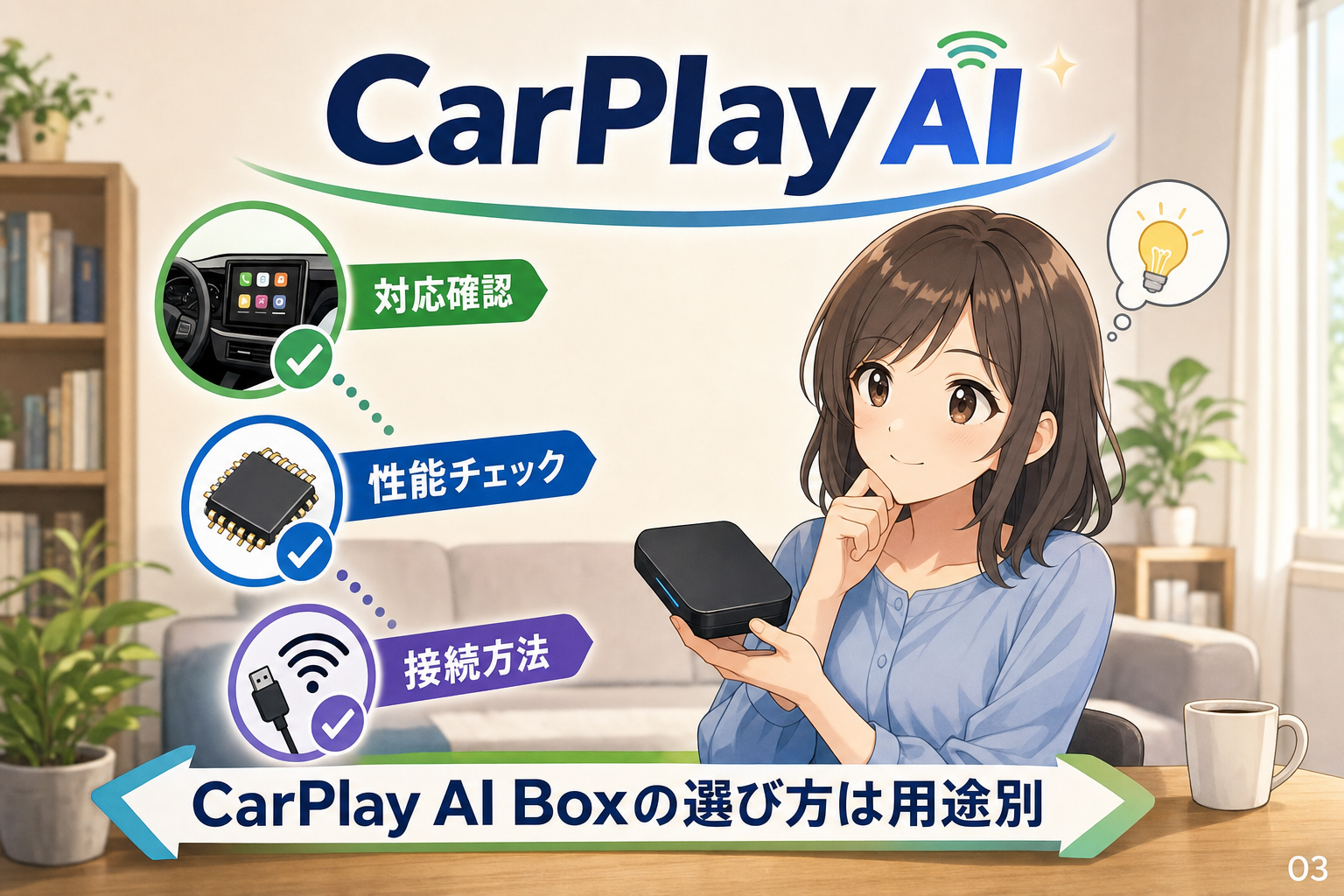
CarPlay AI Boxは高性能モデルほど万人向けとは限りません。動画だけを手軽に見たい人と、家族で後席モニターも使いたい人では、支払うべき部分が違います。
動画視聴中心なら機能を絞る
YouTubeなどを駐車中や後席向けに使うことが中心なら、対応アプリ、テザリングのしやすさ、基本的な操作性、購入先の初期不良対応を優先します。画面分割や大容量ストレージ、HDMI出力を使わないなら、それらのために上位機種を選ぶ必要はありません。
ただし、極端に安い製品では、適合表が曖昧、取扱説明書が不十分、問い合わせ先が不明、更新情報が見当たらないことがあります。本体の安さだけでなく、つながらなかったときに相談・返品できるかまで含めて比較したいところです。
複数アプリを使うなら安定性を優先
地図、音楽、動画を切り替えたり、画面分割を使ったりするなら、RAM、ストレージ、放熱性、OS更新、通信の安定性を確認します。CPU名だけで快適さは決まりません。アプリ起動が重なる使い方では、メモリ不足や熱が小さな待ち時間につながりやすいためです。
大型トラックで長距離を走ると、目的地変更や通信の再接続といった数十秒の手間でも、休憩のたびに積み重なります。筆者なら、長距離で毎回使う車ほど、起動後の安定性、テザリングの再接続、問い合わせ窓口を価格より先に見ます。
後席モニター利用はHDMI出力まで確認
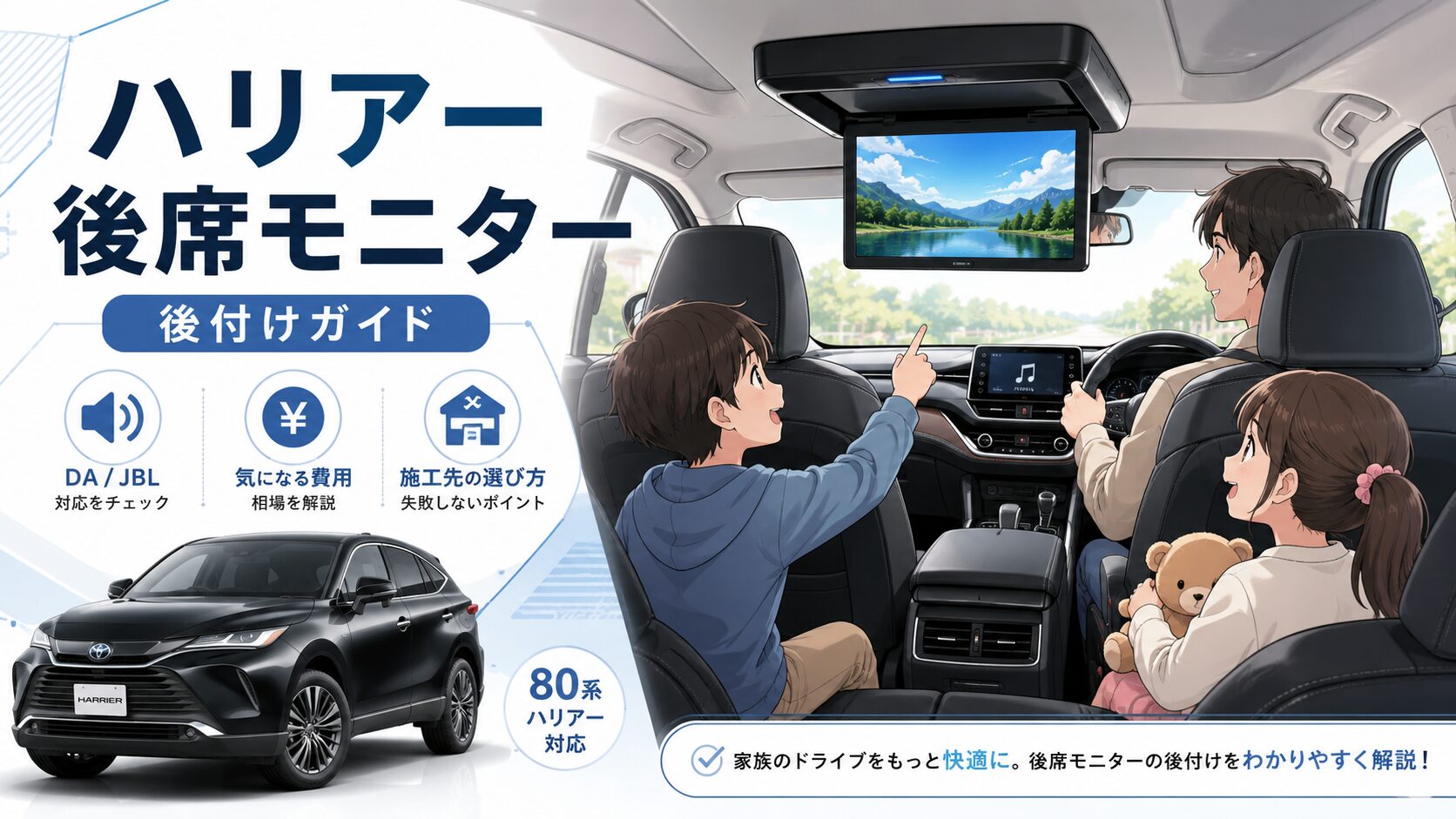
後席の子どもや家族向けに映像を出したいなら、「HDMI対応」だけでは判断できません。AI Box側がHDMI出力に対応すること、後席モニター側にHDMI入力があること、音声がどこから出るか、必要なケーブルと給電方法を確認します。
内装を通す配線やモニター増設が必要になる場合は、見た目だけでなく安全装備への干渉も考慮が必要です。ハリアーで後席モニターを考えている方は、映像出力の条件と施工先を整理した次の記事も参考になります。
おすすめ候補は8項目で比較する
おすすめのCarPlay AI Boxは、順位ではなく自分の用途に必要な条件を満たすものから絞り込みます。本体価格の差は、処理性能だけでなく、通信方法、映像出力、付属品、サポート、更新体制にも現れます。
| 比較項目 | 動画中心 | 多用途・家族利用 |
|---|---|---|
| 適合 | 有線CarPlay対応を確認 | 有線CarPlayと周辺機器を確認 |
| OS・アプリ | 使いたい動画アプリの対応 | Google Play、画面分割、更新状況 |
| RAM・保存容量 | 基本操作に不足しない構成 | 複数アプリに余裕のある構成 |
| 通信 | スマホテザリング中心 | SIM対応や車載Wi-Fiも検討 |
| 映像出力 | 不要なら優先度は低い | HDMI出力と音声経路を確認 |
| 操作性 | 起動・再接続の手間 | リモコン、画面分割、後席操作 |
| サポート | 初期不良・返品条件 | 更新実績、国内窓口、保証条件 |
| 総費用 | 本体と通信量 | 本体、SIM、ケーブル、施工費 |
動画中心なら、Android搭載AI Box、動画再生特化型メディアアダプター、ワイヤレスCarPlayアダプターを比べて、必要以上の機能を外すと選びやすくなります。多用途や後席利用なら、HDMI出力、SIM、サポートを含めたモデルを優先します。
OTTOCASTは公式サイト上で車種適合の確認導線を用意している選択肢のひとつです。有線CarPlayが使え、動画・地図・音楽を1台にまとめたい人は、購入前に対応車種、OS、通信方式、保証条件を確認してください。条件が合わない車両は購入を急がず、画面後付けを含む別の方法も検討した方が安全です。
YouTube用の通信は3方式で考える
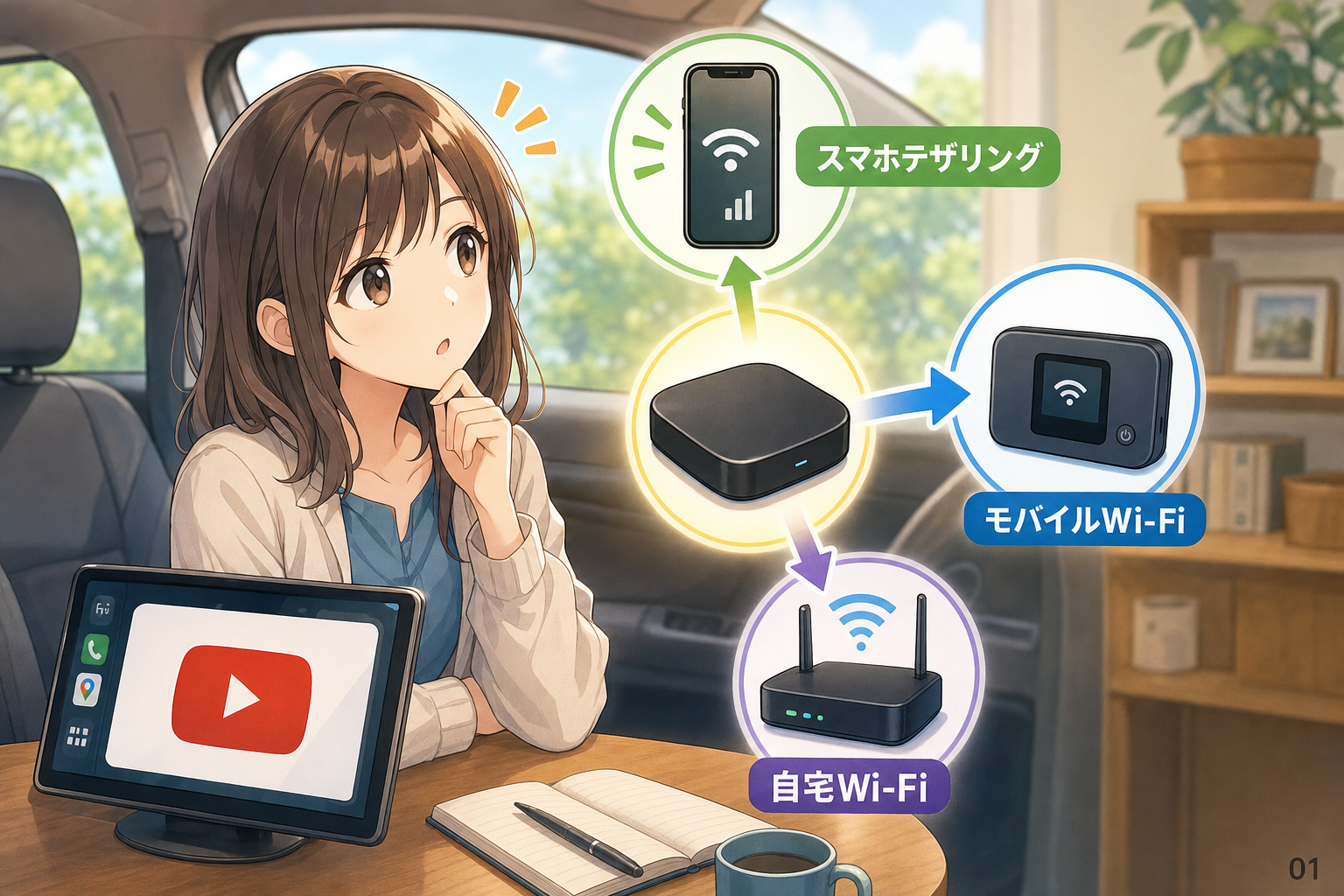
YouTubeなどのオンライン動画を見るCarPlay AI Boxには、インターネット接続が必要です。自宅Wi-Fiの電波が車内まで届くわけではないため、スマホのテザリング、車載Wi-Fi、SIM対応モデルのいずれかを用意します。
テザリングは初期費用を抑えやすい
スマホのテザリングは、すでに使っている通信契約を活用しやすく、まず試す方法として現実的です。一方で、乗車時に接続操作が必要な場合があり、スマホの発熱、バッテリー消費、データ容量にも注意が必要です。
通信会社の契約プランによってはテザリングの条件や容量制限があります。動画の画質と視聴時間で消費量は大きく変わるため、固定の必要通信量ではなく、契約中の通信会社の案内と利用履歴で管理してください。
SIM対応機は家族利用と長距離で便利
SIM対応AI Boxや車載Wi-Fiは、車側で通信を完結しやすい方法です。運転者がスマホを車外へ持ち出しても後席利用を続けやすく、家族が使う車や長距離移動では手間を減らせます。
ただし、月額費用が加わります。SIMの形状、対応回線、APN設定、クラウドSIMの料金・有効期間、利用地域を公式情報で確認してください。通信の独立性が不要なら、テザリングの方が管理しやすい家庭もあります。
接続後の不具合と安全上の注意
AI Boxの不具合は、製品故障だけでなく、USB端子、ケーブル、給電、通信、車両ソフトウェアの組み合わせでも起こります。配線を改造する前に、接続条件を順番に切り分けることが遠回りに見えて確実です。
つながらない・切れるときの確認順
- CarPlay用のデータ通信USB端子に接続しているか確認する
- 付属ケーブルまたは品質の確認できる短いケーブルで試す
- 車両、AI Box、スマホを再起動する
- テザリングのSSID、パスワード、省電力設定を確認する
- メーカー指定の更新手順と問い合わせ窓口を確認する
発熱、再起動の繰り返し、焦げ臭さがある場合は使用を中止してください。電源配線の改造、ヒューズ電源の取り出し、内装分解、エアバッグ周辺の配線を自己判断で進めるのは避け、必要なら専門店へ相談します。
純正機能・法規・保証は一律に判断しない
バックカメラ、ステアリングスイッチ、純正ナビ、車両設定画面は維持できる構成もありますが、全車種・全機器で同じとは限りません。AI Box接続後にバックカメラへの切り替え、音量操作、警告表示などを駐車中に確認し、運転支援や安全機能を妨げない配置にします。
走行中に運転者が動画画面を注視したり、アプリを操作したりする使い方は避けてください。運転中の携帯電話・画像表示用装置の扱いは、警察庁の運転中のスマートフォン等使用に関する案内も確認し、地域の法令、車両仕様、取付方法に不安があれば販売店や施工店へ相談します。
USB接続の用品でも、保証への影響は車種、ディーラー方針、不具合との因果関係で変わり得ます。「保証が切れない」とは断定せず、車両メーカー・販売店の保証条件と製品保証を購入前に確認してください。配線処理の品質は後から見えにくい部分ですが、異音、接触不良、内装の浮きにつながるため、施工が必要な場合ほど作業内容を確認したいポイントです。
よくある質問
Q. CarPlay対応車ならどの車でも使えますか?
A. 多くのAI Boxは有線CarPlayが前提です。CarPlay対応でもワイヤレス専用、USB端子が充電専用、ナビ仕様が異なる場合は使えない可能性があります。車種・年式・グレード・ナビ型番と、製品公式の適合条件を照合してください。
Q. YouTubeを見るにはWi-Fiが必要ですか?
A. オンライン動画にはインターネット接続が必要です。スマホのテザリングだけでも利用できる構成はありますが、契約容量、スマホの発熱、接続の手間を確認します。車載Wi-FiやSIM対応機は、車内通信を独立させたい人に向きます。
Q. 動画中心ならメモリやストレージはどの程度ですか?
A. 必要量は使うアプリ数と保存方法で変わります。動画アプリを少数使うだけなら、まず対応アプリ、通信、適合、サポートを優先します。地図・動画・音楽の同時利用、画面分割、アプリ追加をするなら、RAMとストレージに余裕のある機種を比較してください。
Q. 純正ナビや後席モニターはそのまま使えますか?
A. 純正画面への表示、バックカメラ切り替え、ステアリングスイッチは車両と製品の組み合わせで異なります。後席モニターはAI BoxのHDMI出力、モニターのHDMI入力、音声出力先まで確認が必要です。
まとめ|購入前に3条件を確定する
CarPlay AI Box選びで先に確定したいのは、有線CarPlay対応、使い方に合う機能、通信方法です。ここが曖昧なまま安価な商品を選ぶと、接続不可や通信の手間で使わなくなる可能性があります。
動画中心なら機能を絞り、複数アプリや後席利用なら安定性・HDMI出力・サポートまで比較します。最後に、車両の取扱説明書でCarPlay用USB端子を確認し、車種情報をそろえて販売元へ適合を問い合わせてから選びましょう。
純正画面を活かす後付け装備や施工品質まで含めて検討したい場合は、施工サービスと量販店の違いを整理した次の記事も参考になります。

コメント