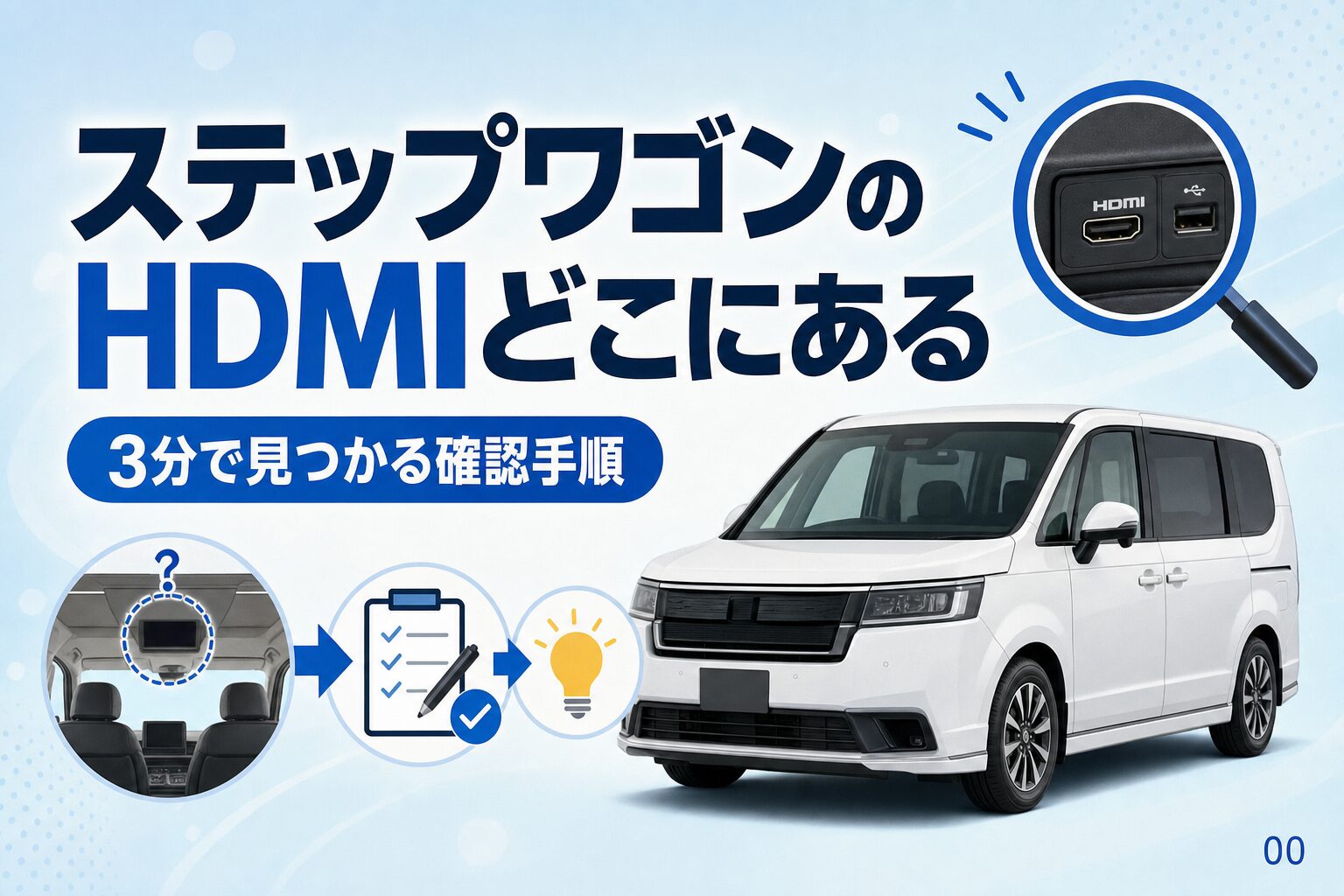
ステップワゴンのHDMI端子は、Hondaの現行ギャザズ向け接続コード資料ではセンターロアーカバー部に取り付けます。専門店がグローブボックスへ引き出す施工例とは位置が違います。まず装着ナビの品番とHDMI接続コードの有無を確認しましょう。旧型や別ナビに、この位置を一律に当てはめないでください。
車種を問わないHDMI端子の基礎知識は車のHDMI端子はどこ?場所の探し方と後付けの選び方まとめでも整理しています。
この手の悩みは、「端子の場所」と「そもそもHDMI入力が装着されているか」が混ざっていると長引きます。先に切り分けると、最短で答えにたどり着けます。筆者も整備工場での研修時、電装トラブルの切り分けは「物があるか→電気が来ているか→設定が合っているか」の順が早いと学びました。
この記事は、ステップワゴンでHDMI端子を探す手順と、YouTube/Netflixなどを車内で再生するための現実的な選び方を、運転者目線で整理します(映像視聴は同乗者用・停車中前提で書きます)。
- 純正接続コードの掲載位置はセンターロアーカバー部。専門店のグローブボックス施工とは分けて確認
- 端子が見つからないときは「場所探し」より先に、装着状況を4ステップで判定する
- 動画を映す方法は3つ(スマホ有線・Fire TV Stick系・AI BOX)で、必要機材が違う
- リアモニターに映すには「後席側の入力規格」と「分配の考え方」の確認が先
- 映らないときの切り分けチェックリストを用意(入力切替・電源・ケーブル・HDCP)
ステップワゴンのHDMI端子はどこ?最初に見る3か所
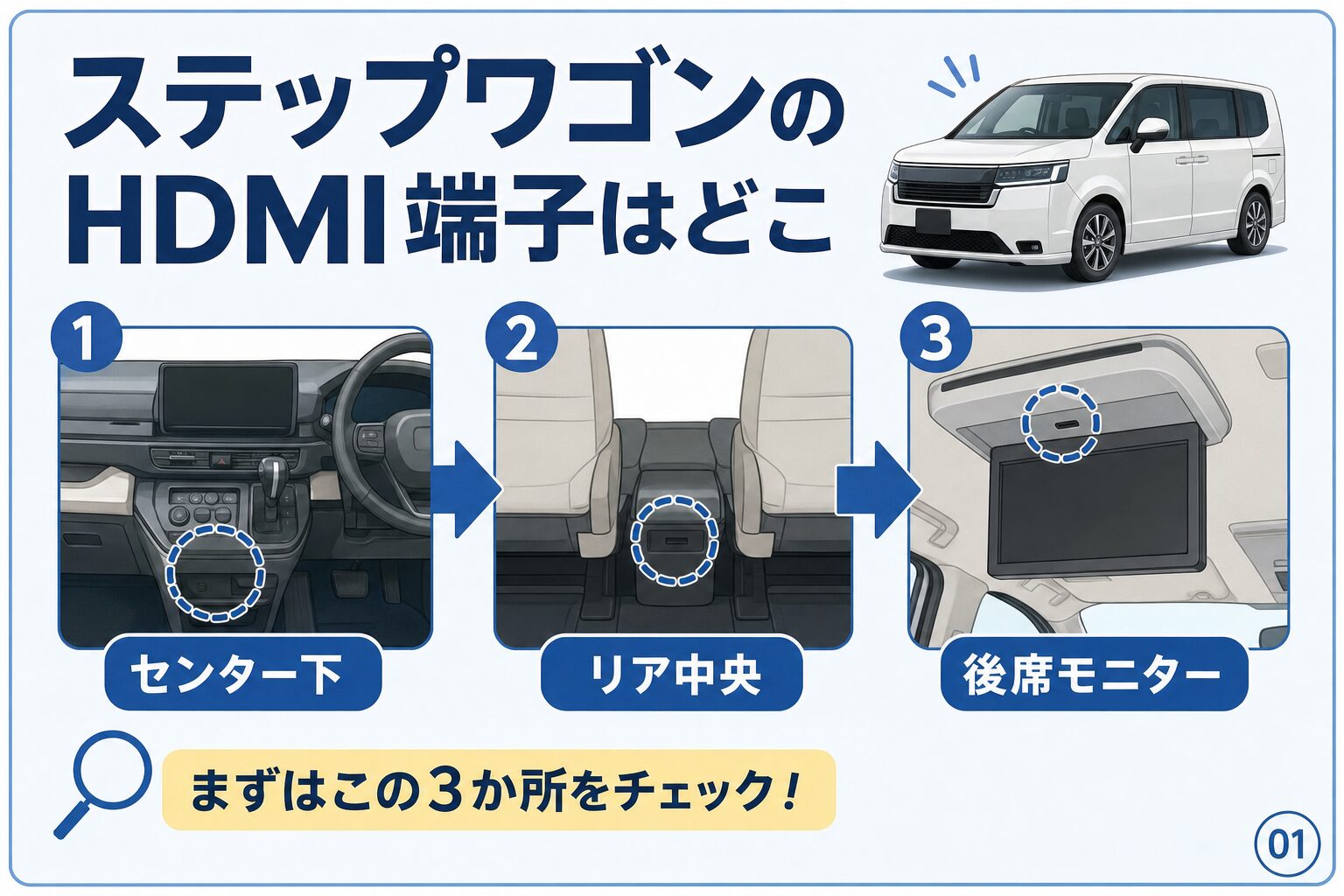
Honda公式のステップワゴン用接続コード資料では、HDMI接続コード08A40-PL0-900Aの取付位置はセンターロアーカバー部(ホルダー付)です。掲載ナビはLXM-264ZFLiとLXM-262ZFNi。自車のナビ品番が違う場合は、その機種の資料と装着明細で確認します。
純正コードの位置と後付け施工の位置を分ける
純正資料の位置と、後付け施工の位置を分けて探します。次は確認候補であり、すべてのステップワゴンでこの順に見つかるという意味ではありません。
- 純正コードはセンターロアーカバー部(自車の品番と資料が一致する場合)
- グローブボックス内(専門店が引き出している施工例など)
- センター周辺の小物入れ(シフト前/トレイ/インパネ下の収納)
- センターコンソール下部(後席側も含む、USB周りの近く)
端子が見えないときにやりがちなのが、パネルをこじ開けて探すことです。内装クリップが割れるだけでなく、電装品の配線を引っ張ると接触不良の原因になります。まずは「収納を開けるだけで見える範囲」に限定して確認してください。
HDMIが“あるはず”なのに見つからない:装着状況の4ステップ判定
まず装着明細・説明書・ナビ品番・実際の端子を照合します。個別車両のHDMI装着状態は、車種名だけでは分かりません。端子を見つける前に機器を買い足さず、次の情報をそろえて販売店へ相談しましょう。
- 1)納車時の装着オプション明細:HDMI関連(接続コード等)の記載があるか
- 2)取扱説明書/ナビ説明書:外部入力(HDMI)に関する記載があるか
- 3)ナビの入力ソース一覧:HDMIが選べるか(表示されても未配線の例はあるので“目安”)
- 4)グローブボックス等の空きキャップ:端子用の開口部が塞がれていないか
ここまでやって「明細に無い・説明書に記載が薄い・現物端子も無い」なら、“場所が分からない”ではなく“未装着の可能性”が上がります。次章の「後付け」の判断へ進んだほうが早いです。
純正ナビの種類で変わるポイント:見分け方は“目安”
ステップワゴンは、装着されているナビ(メーカーオプション/ディーラーオプション等)で、外部入力の扱いが変わることがあります。ナビ側にHDMI入力が備わるか、備わっても「どこまで引き出されているか」が分岐点です。
ナビの情報画面・説明書・装着明細で品番を確認し、分からなければ車台番号とともに販売店へ照会します。起動ロゴだけで仕様を確定せず、HDMI入力と接続コードが自車に装着されているかまで確認してください。
Honda Accessのナビ・オーディオ情報では、ステップワゴン向けに「11.4インチ Honda CONNECTナビ」などディーラーオプションナビの掲載があります。型式と構成の確認は、Honda Accessのナビゲーション&オーディオ情報でも追えます。
HDMI端子がないときの対処:後付けは3ルート
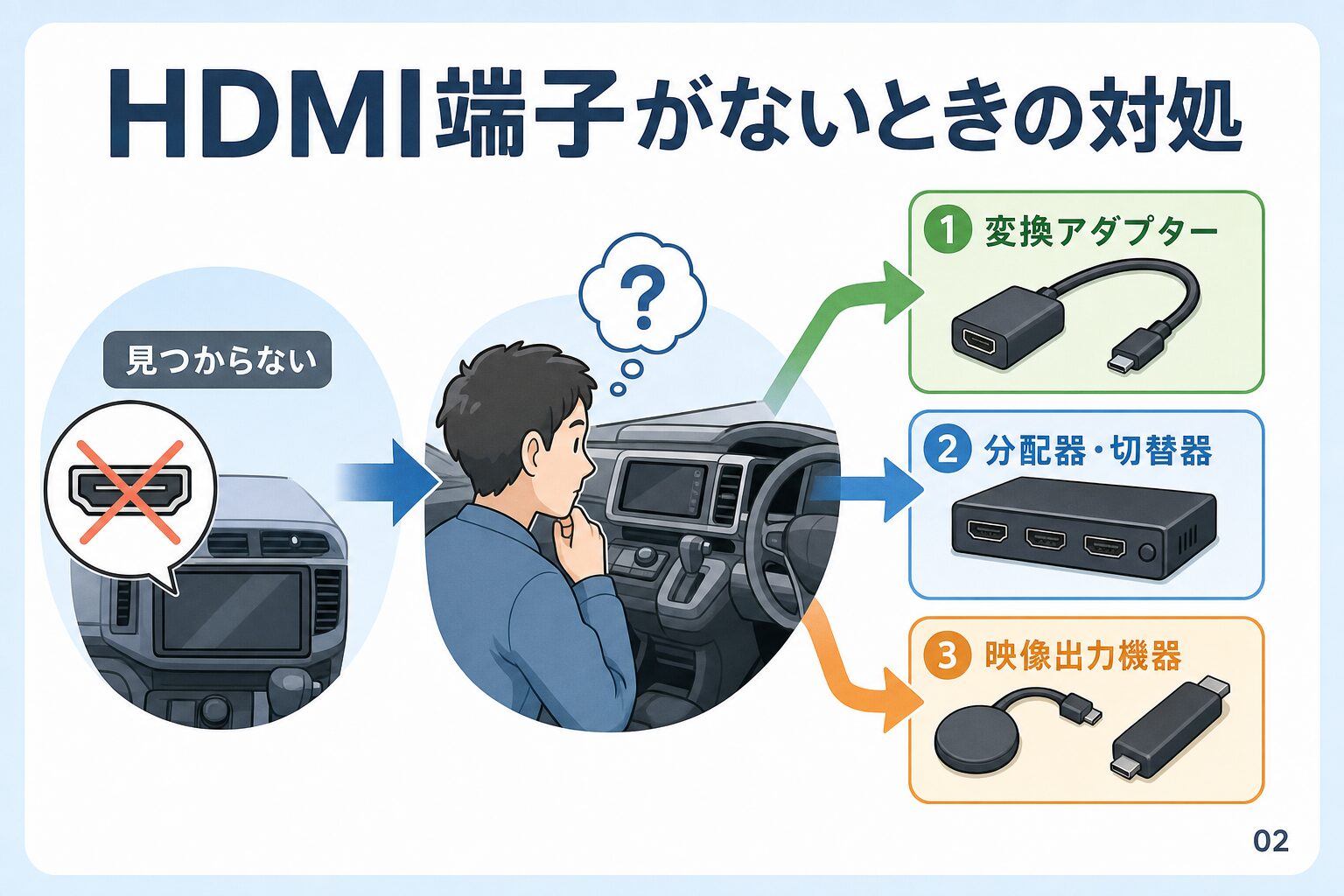
HDMI端子が見当たらない場合でも、車両・ナビ仕様によっては後付けできることがあります。選択肢は大きく3つで、保証や仕上がりの考え方が変わります。
対処は3ルート:純正アクセサリー・専門店施工・DIY
- 純正アクセサリー(Honda Access):適合が合えば安心。ステップワゴン向けアクセサリー一覧には「HDMI接続コード」の掲載があります(装着可否は車両側の仕様により異なるため要確認)。
- 電装の専門店/施工サービス:ナビ裏の入力をグローブボックス等へ引き出す施工が現実的。配線の取り回しや固定、ノイズ対策が品質差になりやすい領域です。
- DIY:部材代は抑えられる反面、内装分解・配線処理・保証面のリスクが大きい。電装が不慣れなら避けたほうが無難です。
純正アクセサリーの情報は、Honda Accessのステップワゴン アクセサリー公式ページで「HDMI接続コード」が確認できます。見積もり前に「自分のナビ型式で適合するか」「端子の露出位置はどこか」を販売店へ確認しておくと迷いにくいです。
後付け前に確認する2点:ナビ側入力の有無と端子規格
後付け前は、ナビ側入力の有無と、対応する接続コード・端子規格を確認します。入力のないナビに、ケーブルを引き出すだけで入力機能を追加することはできません。
- ナビ本体にHDMI入力が“元からある”か:無い仕様だと、引き出し施工自体が成立しません。
- 端子形状/ケーブル規格:車載側は一般的なHDMI(Type A)と形状が違う場合があり、変換ケーブルや専用品が必要になることがあります。
特に端子規格は、写真で見ると「HDMIっぽいけど刺さらない」状態になりやすいポイントです。購入前に、ナビ型式と「HDMI入力端子の形状」「引き出し後の口(メス)が何になるか」を確認してください。
迷ったら:店舗にそのまま送れる確認テンプレ
HDMIの有無やリアモニター連動は、文章で伝えるとすれ違いが起きます。販売店や電装店に問い合わせるなら、次のように聞くと判断が早いです。
- 「ステップワゴン(年式/型式:RP◯)で、装着ナビの型式は◯◯です。HDMI入力の有無と、端子をどこへ出せるか(グローブボックス等)を確認したいです」
- 「リア席モニター(型式◯◯)にも同じ映像を出したいです。必要な分配/変換と、追加部材を見積もりに含めてください」
施工範囲と点検・保証の窓口を確認する
見積もりではコネクターの固定、配線の保護、ケーブルが引っ張られない取り回し、施工後の動作確認を含むか確認します。映像の途切れを施工品質だけの問題と決めず、給電・信号形式・機器の適合も分けて点検してください。
「端子がどこにあるか分からない」「後席まで含めて一回で決めたい」という状況なら、施工サービスの対応車種・施工内容・注意点を先に確認しておくと、遠回りを減らせます。ナビ男くんの販売ページには、ホンダ純正ナビ(ギャザズ)向けにHDMI入力をグローブボックスへ引き出す施工や、ナビ側にHDMI入力端子が無いと新設できない旨の注意も記載されています:ホンダ純正ナビ(ギャザズ)向けHDMI新設の掲載ページ。まずは自分のナビ型式で対応するかの確認から進めると、判断が速いです。
動画を映す方式をHDMI接続とUSB接続に分ける
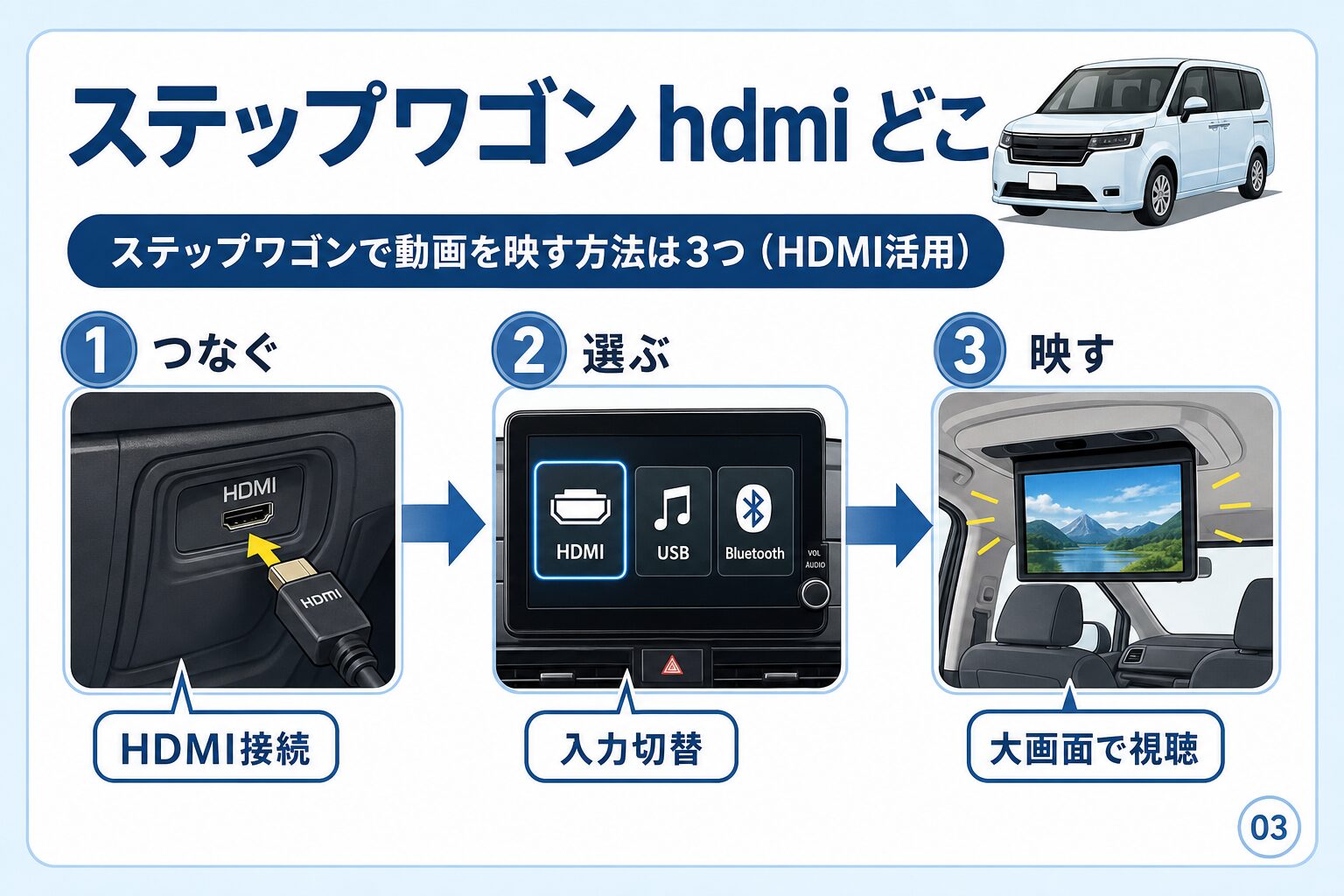
動画を表示する方式は、スマホのHDMI出力、HDMI出力端末、USBの有線CarPlay接続を使うAI Boxなどに分かれます。どれも同じHDMI接続ではありません。対象車両・ナビと接続先、使いたいアプリを決めてから比較します。
方法1:対応スマホの有線映像出力
スマホが有線映像出力に対応する場合、対応アダプターとHDMIケーブルでナビの入力へつなぐ方式があります。必要な変換器・給電・ケーブルによって費用は変わるため、必ず最小コストになるとは限りません。
- 必要になりやすいもの:スマホ用映像出力アダプタ(USB-C/Lightning系)、HDMIケーブル、給電(充電)
- 向く人:停車中メインで使う、たまに後席へ映せれば十分
- 注意点:著作権保護(HDCP)やアプリ仕様で映らないことがある。ケーブルが増えやすい
長距離運転では、ケーブルが足元に垂れる・抜けかけて画面が落ちる、といった“小さなストレス”が積み上がります。同乗者が触る前提なら、配線はできるだけ固定し、コネクタにテンションが掛からない取り回しにします。
方法2:HDMI出力のストリーミング端末
HDMI出力のストリーミング端末では、車載入力の対応に加えて、その端末が指定する電源と通信条件を確認します。家庭用テレビで動くことだけでは車内の動作保証になりません。
- 必要になるもの:ストリーミング端末、HDMI入力、電源(USB給電等)、Wi-Fi(車内Wi-Fi/テザリング等)
- 向く人:後席の同乗者が自分で操作したい、動画サービスを普段から使っている
- 注意点:通信量が増えやすい。夏場は車内放置で故障リスクがある
炎天下の車内は、グローブボックス内でも安全な保管場所とは限りません。端末や電源機器の動作・保管温度を説明書で確認し、使用後は高温になる車内に放置しないでください。収納へ移すだけで故障や熱の問題を防げるとは判断しないようにします。
方法3:AI BOX(Ottocast等)(スマートだが対応確認が重要)
AI Boxは製品によって接続方式が違います。USBの有線CarPlay接続を使う製品では、HDMI入力の増設とは別に、指定USBポートと車両のCarPlay対応・給電条件を照合します。HDMI出力を備えるか、後席へ出力できるかも製品ごとに確認してください。
- できることの例:動画アプリ視聴、アプリ切替、車内をエンタメ端末化(モデルにより差)
- 向く人:配線をシンプルにしたい、同乗者が迷わず使える環境に寄せたい
- 注意点:対応条件(入力方式、解像度、HDCP、後席出力の可否)が製品ごとに違う
「リアモニターにも必ず映る」といった断定はできません。販売元の適合表・注意事項を確認し、必要なら施工店にも構成を相談したほうが安全です。
安さ・手軽さ・後席重視で選ぶ比較メモ
方式を比較する際は、HDMIを使うかUSBのCarPlay接続を使うかを先に分けます。手間や家族の使いやすさは実際の構成で変わるので、次の表は購入前の確認メモとして使ってください。
| 方式 | 接続先 | 購入前の確認 |
|---|---|---|
| スマホ有線映像出力 | 対応アダプターを介してHDMI入力 | 端末の映像出力、アプリ、給電、入力規格 |
| HDMI出力ストリーミング端末 | HDMI入力 | 指定電源・通信・車載入力の動作条件 |
| USBのCarPlay接続型AI Box | 製品が指定する有線CarPlay用USB | 車両・ナビ品番・USBポート・必要電源。後席出力は別途確認 |
筆者ならこう選ぶ:長距離の「小さな面倒」を減らす
長距離で使うなら、停車中に入力選択・電源・通信・音量調整を試して、同乗者が操作できる構成か確認します。普段使う通信方法と接続機器で、入力を切り替えても映像・音声を戻せるか試しておくことが大切です。
具体的には、次の考え方が分かれ目になります。
- 短距離が中心:スマホ有線でも成立しやすい(ただし相性チェック前提)
- 遠出が多い:Fire TV Stick等+安定したWi-Fiが管理しやすい
- 配線を見せたくない/手順を減らしたい:AI BOXやHDMI引き出し施工を含めて検討
運転者が走行中にカーナビ等の画像を注視することは禁止されています。接続方式や施工の有無は、このルールを変えません。接続・設定・動作確認は安全な場所に停車して行ってください。警察庁の案内と政府広報オンラインでも確認できます。
リアモニターにも映したい:確認ポイントは2つ
後席でも動画を見たい場合、最初に確認すべきは「リアモニター側の入力」と「どこから映像を分けるか」です。ここを外すと、機器を買い足しても映らない原因になります。
確認1:リアモニターの入力がHDMIか 別規格か
まず後席モニターの品番と接続経路を確認します。ナビ経由で表示できる構成なら、分配器の追加が不要な場合もあります。別方式への変換は画質・遅延・HDCP等の制約があるため、HDMIをRCAへ変換すれば必ず映るとは考えないでください。
- リアがHDMI入力:HDMI分配器(スプリッター)等の構成が候補
- リアがRCA入力:HDMI→RCA変換、もしくは映像出力側の仕様見直しが必要
ここは世代・装備で変わるため、型番を見て判断するのがより確実です。
確認2:前席と後席を同じ映像にする「分配の考え方」
前席ナビと後席モニターを同じ映像にするルートは、主に次の考え方になります(車両仕様で可否が変わるため“構成案”として見てください)。
- ナビに入れたHDMI映像を、ナビのリア出力へ流す(純正連動がある構成)
- HDMI入力の手前で分配して、前席と後席にそれぞれ入れる(分配器/変換含む)
DIYで内装を分解して分配配線まで行くと、固定不足によるビビり音や接触不良が出やすいです。電装は「見た目より固定」が品質に直結します。配線の固定位置や余長処理まで含めて、ディーラーや電装店へ相談するほうが結果的に安定しやすいです。
後席モニターの後付けで迷うときは、車種は違いますが「先に出力仕様を確定する」考え方が役立ちます。関連する注意点は次の記事も参考になります。
HDMIで映らない 音が出ない:切り分けチェックリスト
HDMIが映らない原因は「設定」「電源」「ケーブル」「相性」に分かれます。問い合わせ前に、上から順に切り分けると時間を節約できます。
まずはここ:入力切替 電源 ケーブル 接触の順
- 入力切替:ナビ側がHDMI入力になっているか(使用したい入力を選択)
- 電源:端末の給電が足りているか(USBの出力不足、延長ケーブルで電圧低下)
- ケーブル:端子規格が合っているか、変換アダプタの組み合わせが多すぎないか
- 接触不良:奥まで刺さっているか、走行の振動で抜けかけていないか
- 再起動:スマホ/端末/ナビを一度再起動(HDMIハンドシェイクの不調対策)
コネクタを無理に押し込むのは避けてください。端子が曲がると修理が大きくなります。
HDCPや機器相性の可能性:最後は「別機器で試す」
ホーム画面は映るのに動画だけ黒くなる場合は、アプリの外部出力対応やHDCPなどの条件を確認します。AppleのDigital AVアダプタ案内にも、アプリ非対応やコンテンツ保護の確認事項があります。別機器で映っても、元の機器との信号・給電・ソフトウェア条件を切り分ける必要があります。
- 別のHDMI機器(ゲーム機等)をつないで、車両側が映るか確認
- 同じ端末を別のテレビ等につないで、端末側が正常か確認
- 別々に映っても組み合わせの条件を確認:端末側の設定や別方式(Fire TV Stick等)へ切替を検討
原因が「ナビ裏の配線」や「引き出し施工」にありそうなら、無理に触らず施工店へ。保証や安全の観点でも、そのほうが復旧が早いです。
端子が無かった場合、後付けするといくらか
後付け費用は、純正接続コードの部品代と、専門店の施工込みプランを分けます。次は2026年10月13日確認の例です。既に対応する端子が装着されているなら、入力追加工事は不要な場合があります。
| 掲載例 | 税込価格 | 取付位置・条件 |
|---|---|---|
| Honda純正HDMI接続コード 08A40-PL0-900A | 6,600円(工賃別) | 車種別資料の位置はセンターロアーカバー部。掲載ナビへの適合を確認し、取付費は販売店へ。 |
| ナビ男くんのGathers向けHDMI引き出し施工 | 16,000円(基本掲載価格) | HDMIと給電USBをグローブボックスに設置する例。オプションで変動、メーカーオプションナビやHDMI入力のない機種は対象外。 |
端子を増設しても、接続端末・アプリ・映像規格の条件がそろわなければ再生できません。テレビキャンセラーはHDMI入力を追加する部品ではなく、後席モニターの新設も別の施工です。必要な作業だけに絞って税込総額を見積もります。
よくある質問
Q. ステップワゴンのHDMI端子は標準装備ですか?オプションですか?
A. 一律に断定できません。ナビ仕様・グレード・装着オプションで変わるため、装着オプション明細とナビ型式で確認するのがより確実です。Honda Accessのアクセサリー一覧に「HDMI接続コード」が掲載されているので、販売店で適合確認をかけると話が早いです(本文の「4ステップ判定」も併用してください)。
Q. 走行中もHDMI経由の動画を視聴することはできますか?
A. 運転者が走行中に画面を注視するのは危険で、違反にもつながります。映像視聴は同乗者用、または停車中の利用に限定してください。法令や注意点は警察庁の案内も確認しておくと安心です。
Q. Fire TV Stickを車内で使う場合、Wi-Fi環境は必須ですか?
A. 基本は必要です。車内Wi-Fi(車載通信の契約)か、スマホのテザリング、ポケットWi-Fiなどが候補になります。契約内容によっては通信費が増えるため、長距離利用が多い家庭ほど「通信量の上限や速度制限」を先に確認してください。
Q. リアモニターに動画が映らない原因は何ですか?
A. 入力選択、後席モニターの対応、ナビから後席への出力、端末の給電・映像形式・HDCPやアプリ条件を確認します。原因の頻度や順位は断定できません。品番ごとの説明書で、分配や変換がそもそも必要かから確認してください。
Q. HDMI端子の後付け費用の目安は?
A. 工賃や部材は店舗・構成で幅が出ます。目安として、施工サービスでは「HDMI入力を新設する」商品が税込16,000円で掲載されている例があります(条件により価格が変わる旨の記載あり)。例えばナビ男くんの販売ページでは、ホンダ純正ナビ(ギャザズ)向けにHDMIをグローブボックスへ引き出す内容が紹介されています:ホンダ純正ナビ(ギャザズ)向けHDMI新設の掲載ページ。ただし、ナビ側にHDMI入力自体が無い場合は施工できない旨の注意もあるため、見積もり前にナビ型式確認が必要です。
USBの有線CarPlay接続型を検討する場合は、OttocastでCarPlay AI Boxの対応機種を確認する 前に、自車の年式・ナビ品番・指定USBポートと製品の適合を確認してください。USB接続だけでの動作や後席表示は保証できません。一方、HDMI増設や後席モニター連携、配線施工まで必要な場合は、この後の専門店相談を選ぶと整理しやすいです。
ナビ男くんとは車内エンタメのアップグレードを得意とする専門店です。
まとめ:ステップワゴンのHDMIは「場所」より「装着状況」から
ステップワゴンのHDMI端子探しは、先に装着状況を確定すると迷いが減ります。確認の流れはシンプルです。
- 自車の説明書と装着明細を見て、純正コードの位置か後付け施工の位置かを分けて探す
- 見つからないなら明細・説明書・入力ソースで“未装着”を疑う
- 動画視聴はスマホ有線、Fire TV Stick系、AI BOXの3系統で必要機材が違う
- 後席まで映すならリアモニターの入力規格と分配の考え方を先に確定する
次は、装着ナビの品番、HDMI接続コードの有無と取付位置、後席モニターの品番を確認します。純正コード資料の位置と後付け施工の位置を分け、接続する機器の適合と必要な作業が分かってから購入・見積もりへ進みましょう。

コメント