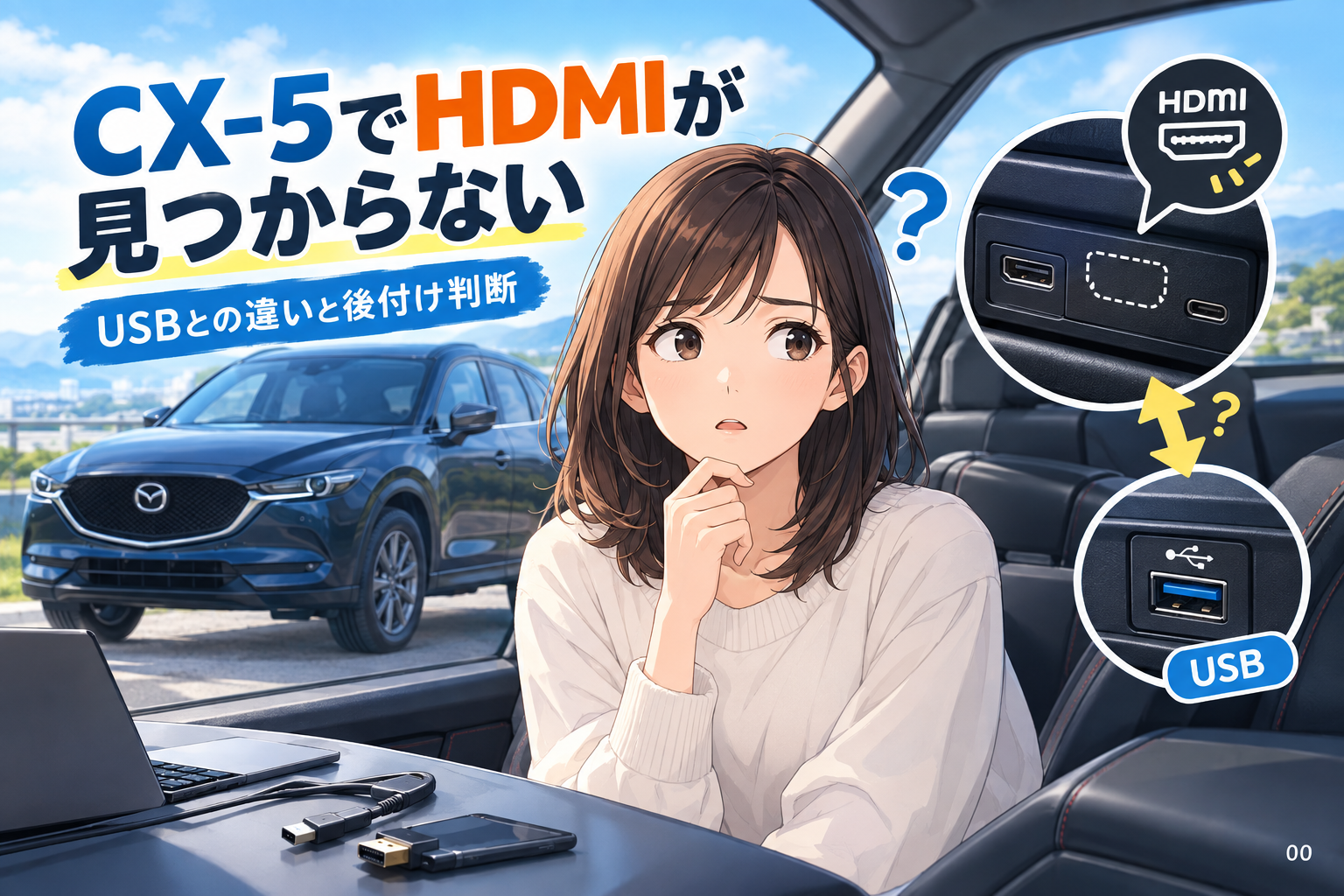
CX-5のHDMI端子を探しても見つからず、「自分の車には最初から付いていないのでは」と不安になる人は少なくありません。CX-5は車名だけでHDMI端子の位置や入力対応を断定できず、年式・型式・マツダコネクト仕様・用品装着状況の確認が先です。スマホやFire TV系端末を映したい場合も、ケーブルを買う前に車両側がHDMI入力に対応するかを切り分けましょう。
この記事のポイント
- CX-5のHDMI端子は、年式や画面仕様によって位置・有無が異なる
- 物理端子の有無と、マツダコネクトがHDMI映像入力に対応するかは別に確認する
- スマホ、Fire TV系端末、DVDでは必要な変換・給電・通信条件が違う
- USB端子に変換ケーブルを付けても、HDMI入力の代わりになるとは限らない
- 後付けは価格だけでなく、適合・配線品質・保証窓口まで確認して選ぶ
CX-5のHDMI端子はどこ?
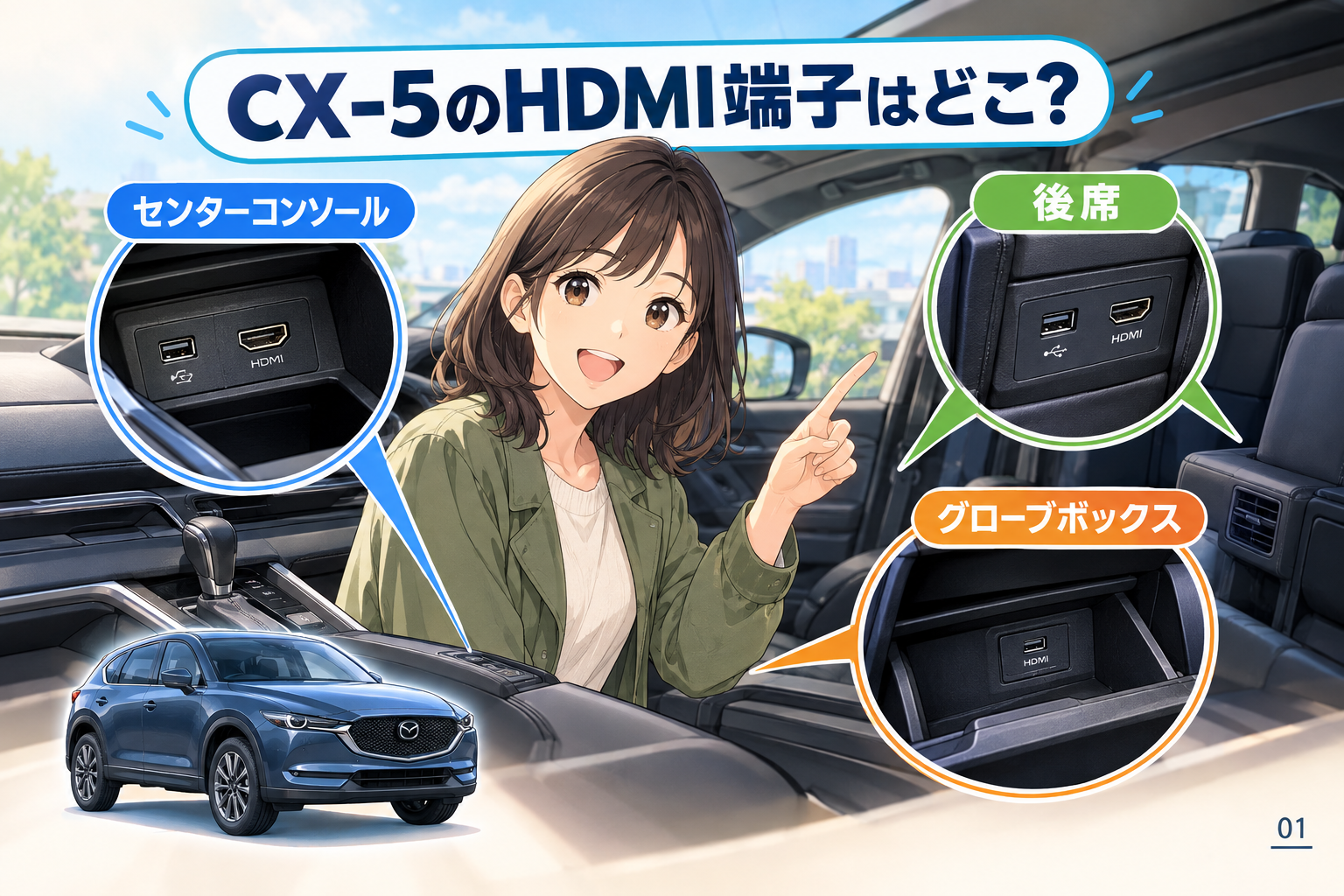
CX-5のHDMI端子は「必ずここ」と一律には案内できません。まずは自車のディスプレイがHDMI入力に対応するかを確認し、対応している場合に限って実車の端子位置を探す順番が確実です。
端子の場所は年式と画面仕様で変わる
車内にある接続端子は、センターコンソール周辺、コンソールボックス内、または用品の引き出しケーブルなど、装着内容によって見え方が変わります。端子の形が似ていても、USB、AUX、SDカードスロットなどはHDMI入力ではありません。
特に中古のCX-5は、純正用品や前オーナーによる社外施工が加わっていることがあります。コンソール内に短いHDMIケーブルが出ていれば後付けの可能性もありますが、見た目だけでナビ画面への映像入力可否までは決められません。
「HDMI端子があるか」と「HDMIをオーディオソースとして選べるか」を分けて見ることが、買い間違いを防ぐ近道です。
最短で確認するなら説明書と画面を見る
確認の優先順位は、①車検証で型式と初度登録年月を確認する、②自車用の取扱説明書で端子図を確認する、③停車中にオーディオソース一覧へ「HDMI」があるかを見る、④マツダ販売店へ照会する、の順です。
現行CX-5を検討している場合も、グレード表だけで映像入力の可否を決めず、購入予定車両のカタログ・取扱説明書・用品表まで照合してください。装備構成の入口としては、マツダ公式のCX-5グレード比較で対象車両の資料へ進めます。
販売店へ問い合わせる際は、「CX-5のHDMI端子はどこですか」だけでは情報が不足しがちです。「型式」「初度登録年月」「画面の仕様」「HDMIでつなぎたい機器」をそろえると、回答の精度が上がります。
HDMI端子の有無を調べる4手順
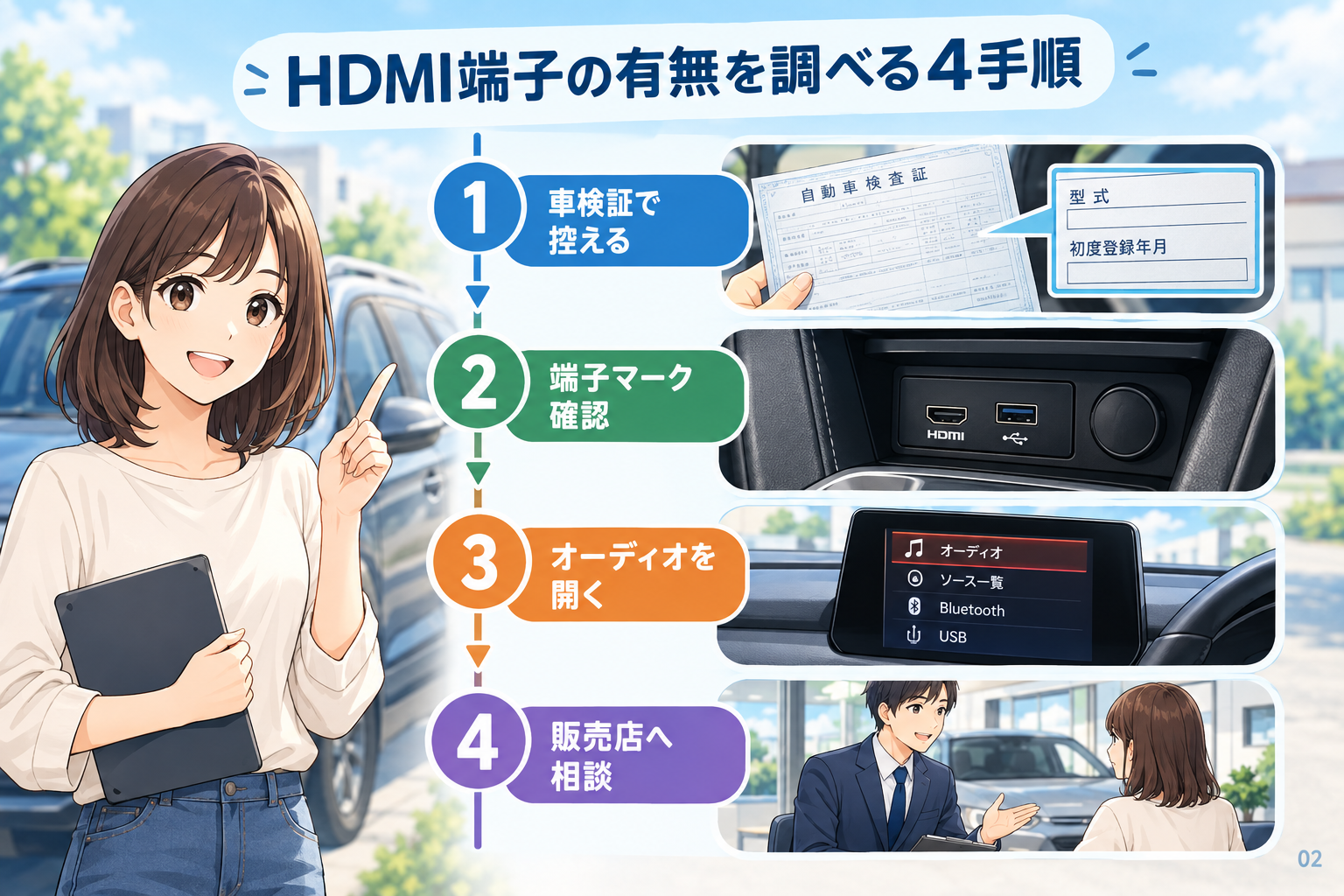
CX-5のHDMI対応は、年式だけで検索して決めないほうが安全です。車両情報、実車、画面表示、販売店確認の4つを順に照合すると、不要なアダプター購入を避けやすくなります。
1. 車検証で型式と初度登録年月を控える
まず車検証で型式と初度登録年月を控えます。次に、マツダコネクトの画面サイズやホーム画面のデザイン、装着されている純正・社外用品を確認します。同じ年式帯でも、仕様や用品の違いで使える入力が変わるためです。
2. コンソール周辺と端子マークを確認する
実車では、センターコンソール、アームレスト内、収納部の奥を明るい場所で確認します。HDMIの刻印やHDMIマークがあるかを見てください。USB-A、USB-Cに見える端子や、丸いAUX端子をHDMIと取り違えないことが重要です。
端子に何かが常時接続されている場合は、無理に引っ張らないでください。後付け配線は奥側で固定されていることがあり、端子破損や内装の浮きにつながるおそれがあります。
3. 停車中にオーディオソースを開く
安全な場所に停車してから、マツダコネクトのオーディオ画面を開きます。ソース一覧に「HDMI」があれば、少なくとも画面側にHDMIソースが用意されている可能性があります。ただし、表示があっても接続機器の出力規格やケーブル、給電状態によって再生できないことがあります。
4. 判断できなければ販売店へ仕様照会する
取扱説明書と画面を見ても判断しにくい場合は、販売店へ次のように伝えると確認が進めやすくなります。
- 「CX-5の型式は○○、初度登録は○年○月です」
- 「マツダコネクト画面でHDMI入力を使える仕様か確認したいです」
- 「iPhone、Android、Fire TV系端末、DVDのどれを接続したいか」
- 「純正用品や社外品の追加、過去の施工歴があるか」
中古購入前なら、販売店にコンソール周辺の写真だけを求めるより、オーディオソース一覧の写真と用品明細も依頼するほうが判断材料になります。
HDMI入力が使える場合の接続方法
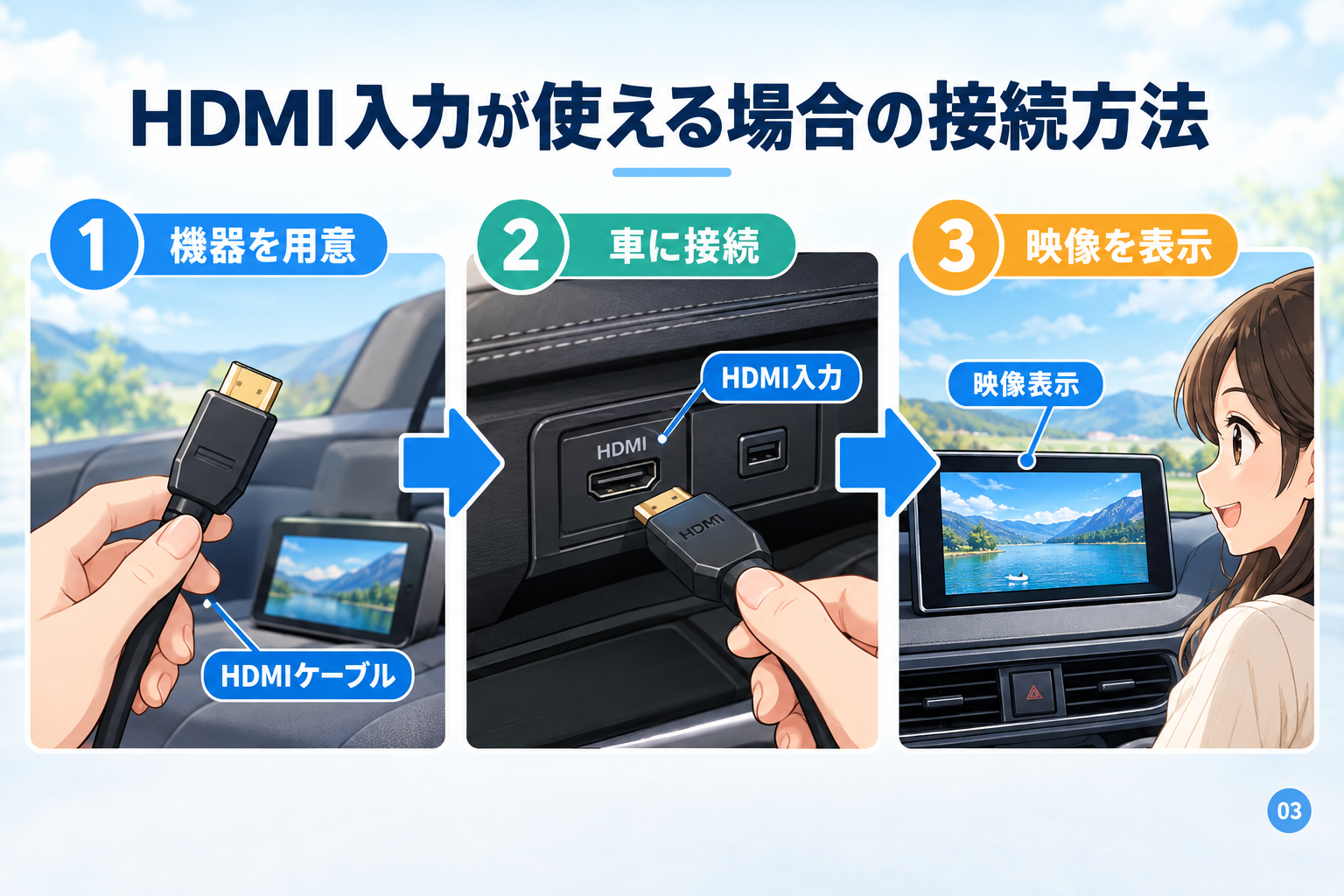
HDMI入力対応のCX-5では、HDMIケーブルを接続してオーディオ画面でHDMIを選ぶ流れが基本です。ただし、映像が映るかは車両側だけでなく、接続機器の映像出力・給電・アプリの仕様にも左右されます。
接続後はHDMIを入力ソースに選ぶ
接続は、機器の電源を切った状態でHDMIケーブルを差し、機器を起動してからオーディオソースをHDMIへ切り替えると切り分けしやすくなります。映らないときは、いきなり配線を外したり内装を外したりせず、入力切替、ケーブルの差し込み、接続機器の電源、機器側の映像出力設定を順に確認してください。
HDMI端子やケーブルに横方向の力がかかると、走行中の振動で接触不良になりやすくなります。筆者が整備工場で研修した際も、電装品では「動くか」だけでなく、配線が可動部や操作部に干渉していないかを確認するのが施工品質の基本でした。
給電とケーブルの取り回しを先に決める
ストリーミング端末やスマホの変換アダプターは、別途USB給電や電源ソケットが必要になる場合があります。電源を取れても、電源ソケット経由のノイズ、給電不足、夏場の高温での機器停止などが起きることがあります。
ケーブルは、シフト操作、パーキングブレーキ、ペダル、エアバッグ展開部の近くに垂らさないでください。機器本体も収納トレーへ置くだけでは急ブレーキ時に飛散するおそれがあります。視界や操作を妨げない場所へ、車両用として適切な方法で確実に固定する前提で考えましょう。
運転者が走行中に映像を注視したり、動画を操作したりする使い方は避けてください。映像機能は停車中、または同乗者・後席乗員の利用を前提にし、実際の表示制限や操作制限は自車の取扱説明書で確認してください。
接続する機器別の確認ポイント
スマホ、Fire TV系端末、外付けDVDプレーヤーは、同じHDMI接続でも必要条件が異なります。HDMIケーブルだけを先に買うのではなく、映像出力、給電、設置場所の3点を機器ごとに確認してください。
| 接続したい機器 | 先に確認すること | つまずきやすい点 |
|---|---|---|
| iPhone・Android | 端末の映像出力対応、端子規格、変換アダプターの給電 | 充電用USB端子だけでは映像を出せない |
| Fire TV系端末 | HDMI入力、USBなどの給電、通信環境、固定場所 | 電力不足、通信量、高温、走行中の操作 |
| 外付けDVDプレーヤー | プレーヤー側の映像出力、車両側入力、電源仕様 | HDMI出力がない機器、設置と配線の不安定さ |
家族での長距離移動を考えるなら、映像が一度映るかだけでなく、休憩のたびに接続し直す必要がないか、子どもが触れる位置に熱い機器やケーブルがないかまで見てください。長距離運転では、小さな接続不良や充電切れが停車のたびのストレスになりやすいためです。
スマホは映像出力方式を確認する
iPhoneとAndroidは、端子の形状と映像出力の対応状況が機種ごとに違います。変換アダプターを使う場合も、単なる変換だけでなく、給電が必要か、接続したい動画アプリが外部出力に対応するかを確認してください。
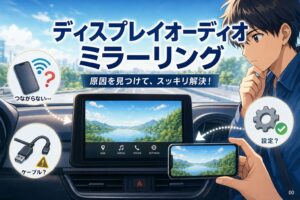
CarPlayやAndroid Autoが使えることと、スマホ画面をHDMIでミラーリングできることは別の機能です。HDMIソースが表示されない、または接続しても映らない場合の切り分けは、関連する内容を次の記事でも整理しています。
Fire TV系端末は通信と電源が必要
Fire TV系端末はHDMIへ映像を出せても、オンライン視聴にはモバイル通信や車内Wi-Fiなどの通信環境が必要です。給電も不足すると起動不良や再起動の原因になり得ます。
前席のディスプレイを使う構成は、運転者が操作しない運用にしにくい面があります。家族向けの映像環境を優先するなら、前席画面へ追加するより後席モニターや別画面運用のほうが合うケースもあります。
外付けDVDは出力端子と設置を確認する
外付けDVDプレーヤーは、プレーヤーにHDMI出力があるか、車両側のHDMI入力が対応するか、電源を安全に確保できるかを確認します。USB給電のプレーヤーでも必要電流が足りないことがあり、電源ソケットの分岐や配線加工を安易に進めるのは避けたいところです。
DVDプレーヤーを固定せず座席やトレーに置く使い方は、落下やケーブル抜けの原因になります。前席ディスプレイへの入力にこだわらず、後席モニターを含めて設置方法を考えると、家族の使いやすさを判断しやすくなります。
HDMI端子がないCX-5の選択肢
HDMI端子が見当たらないCX-5でも、すぐに「映像を映せない」とは決まりません。ただしUSB変換ケーブルだけで代用できると考えず、純正用品、対応インターフェース、別画面運用を自車仕様に合わせて比較する必要があります。
USB端子はHDMI入力の代わりではない
USBは充電、データ通信、音楽再生などに使われる端子です。HDMIは映像・音声をデジタル伝送するための規格であり、役割が違います。そのため、USB端子へUSB-HDMI変換ケーブルをつなぐだけで、車両側がHDMI映像入力になるとは限りません。
必要になる条件は、車両側の対応、接続機器側の映像出力、変換アダプターの仕様の組み合わせです。どれか1つでも対応していなければ、画面表示まで進まない可能性があります。
後付けは費用より施工範囲を見る
後付けの候補には、純正用品の追加、車種・画面仕様に適合する映像インターフェース、専門店でのHDMI入力新設、後席モニターなどがあります。筆者なら、前席画面に映す必要が本当にあるかを先に決めます。停車中のスマホ接続が中心なら前席入力の優先度は上がりますが、家族の長距離移動が目的なら後席側で完結する構成も比較対象になります。
後付けでは、端子をどこへ出すか、ケーブルを内装内へ収められるか、純正カメラ・ステアリングスイッチ・ナビ更新などへ影響しないかが重要です。端子だけ増設しても、ケーブルが常に足元へ垂れる施工では、見た目と使い勝手を両立しにくくなります。
後付け相談時の費用と確認項目
HDMI入力を後付けする費用は、CX-5の画面仕様、必要な部品、施工範囲で変わります。施工サービスを比べる際は工賃だけで決めず、部品代・取付・動作確認が総額に含まれるか、故障時の相談窓口がどこかまで確認してください。
公開価格がある関連施工は総額で見る
ナビ男くんの公開表示では、マツダコネクト向けTVキャンセラーは税込33,600円、マツダコネクトの純正ディスプレイ全画面化は税込88,000円です。いずれも商品代と取付工賃を分けずに示す料金体系ですが、HDMI入力新設のマツダ向け価格はこの公開一覧にはありません。
ナビ男くんとは車内エンタメのアップグレードを得意とする専門店です。
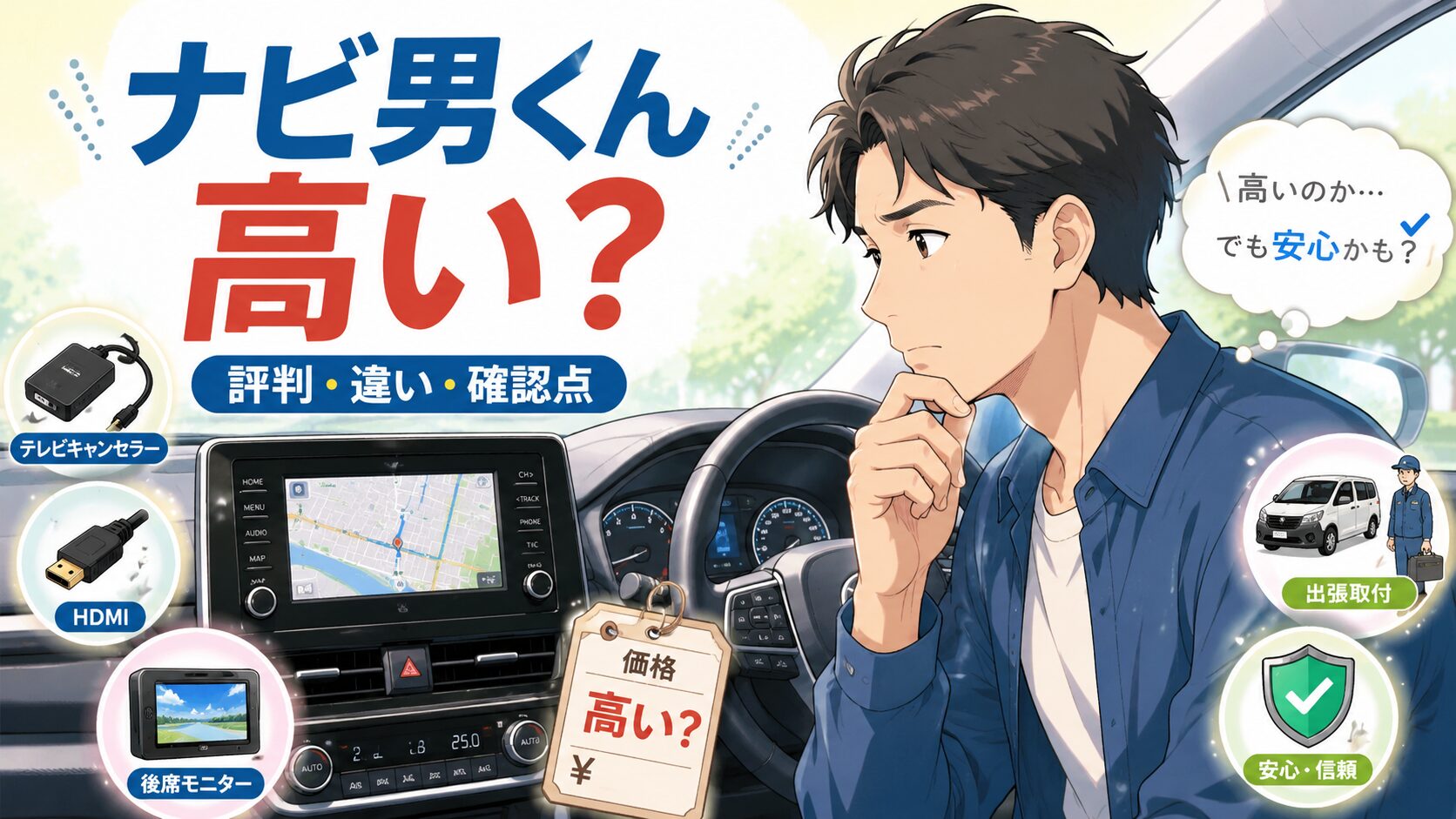
| 関連施工メニュー | 公開表示価格(税込) | 確認したい内容 |
|---|---|---|
| マツダコネクト向けTVキャンセラー | 33,600円 | 対象ナビ、表示・操作の制限、保証への影響 |
| マツダコネクトの純正ディスプレイ全画面化 | 88,000円 | 対象車種、画面仕様、HDMI入力追加との関係 |
| HDMI入力新設 | 車両別に要確認 | CX-5適合、端子の取出し位置、部品・施工範囲 |
上記は2026年9月27日時点の表示です。車種・ナビの種類・オプションにより変動します。HDMI入力新設は公開価格が見つからないからこそ、「総額に部品・施工・動作確認が含まれるか」「追加作業が必要になる条件は何か」を見積もり前に聞く価値があります。
相談前に伝えるチェックリスト
販売店や電装専門店へ相談する前に、次の情報をメモしておくと、適合確認と見積もりの行き違いを減らせます。
- CX-5の型式、初度登録年月、車検証情報
- マツダコネクトの画面仕様と、オーディオソース一覧の写真
- 接続したい機器と、前席・後席のどちらへ映したいか
- すでに付いているドラレコ、TVキャンセラー、社外電装品
- メーカー保証、販売店保証、車両保険について確認したい内容
問い合わせ文は、「このCX-5にHDMI入力を追加し、Fire TV系端末を同乗者向けに使いたいです。対応可否、端子の取出し位置、総額に含まれる作業、純正機能への影響、施工保証を教えてください」とすると、目的と確認項目をまとめて伝えられます。
純正ナビの機能拡張や車載AV施工を検討するなら、ナビ男くんではCX-5の画面仕様に対して施工対象になるか、HDMI接続を含む施工内容と総額の考え方を確認できます。端子が見つからない状態で部品だけを先に買うより、対応車種・既装着品・希望する表示先を伝えて適合を確認する流れが現実的です。
安全と保証は施工前に確認する
ナビ裏や電源配線へ手を入れる施工には、内装固定部、エアバッグ周辺、電装系が関わる場合があります。ヒューズ電源、電源ソケット分岐、配線加工を自己判断で進めると、容量不足、発熱、断線、異音の原因になり得ます。
メーカー保証・販売店保証・保険の扱いは施工内容で異なります。「後付けすれば保証がなくなる」「必ず車検に通る」といった一律の判断はできません。施工前に販売店、施工店、必要に応じて保険会社へ確認してください。
よくある質問
Q. USB端子にHDMI変換ケーブルをつなげば映像を入力できますか?
A. USB端子とHDMI入力は役割が異なるため、変換ケーブルだけで映像入力できるとは限りません。車両側の入力対応、スマホなど接続機器の映像出力、変換アダプターの仕様がそろっているかを確認してください。
Q. HDMI接続したのに映らないときは何を確認しますか?
A. 停車中に、①オーディオソースがHDMIになっているか、②ケーブルが奥まで差し込まれているか、③接続機器に十分な給電があるか、④スマホやプレーヤー側で映像出力が有効か、⑤車両と機器の規格が対応しているかを順に見ます。分解や配線加工の前に、取扱説明書と施工店へ確認するほうが安全です。
Q. HDMI入力の後付けはどこへ相談すればよいですか?
A. まずはマツダ販売店へ純正用品・保証面を確認し、次に車種別の電装施工実績がある専門店へ相談する流れが考えやすいです。相談時には車両情報だけでなく、何を映したいか、どこへ端子を出したいか、前席用か後席用かまで伝えてください。
まとめ
CX-5のHDMI端子は、車名だけで位置や搭載可否を断定できません。最初に型式・年式・マツダコネクト仕様を確認し、取扱説明書、オーディオソース、実車の端子、販売店照会の順で切り分けると無駄な買い物を減らせます。
HDMI入力が使えるなら、接続機器ごとの映像出力、給電、通信環境、固定方法を確認しましょう。端子がない場合はUSB変換だけで解決しようとせず、純正用品、適合する後付け施工、後席モニターを目的別に比較するのが安全です。
次に行うことは、車検証から型式と初度登録年月を控え、停車中にオーディオ画面へHDMIソースがあるかを見ることです。その情報があれば、販売店や施工店へ具体的に相談でき、映したい映像環境に近づけます。
コメント